클로드 코드는 보통 대화하며 씁니다. 그런데 매일 같은 작업이라면 대화할 필요가 없습니다. "매일 아침 어제 변경된 글 목록을 점검해서 보고서 남기기" 같은 일이죠. 이럴 때 쓰는 것이 비대화형 모드(claude -p)입니다.
claude -p란?
-p(print) 옵션을 주면 클로드 코드가 질문 하나를 처리하고 결과를 출력한 뒤 종료합니다.
claude -p "이 프로젝트의 구조를 5줄로 요약해 줘"
대화창이 열리지 않고 결과만 터미널에 출력됩니다. 그래서 다른 스크립트에서 호출하거나, 예약 작업에 넣거나, 결과를 파일로 저장할 수 있습니다.
기본 사용법
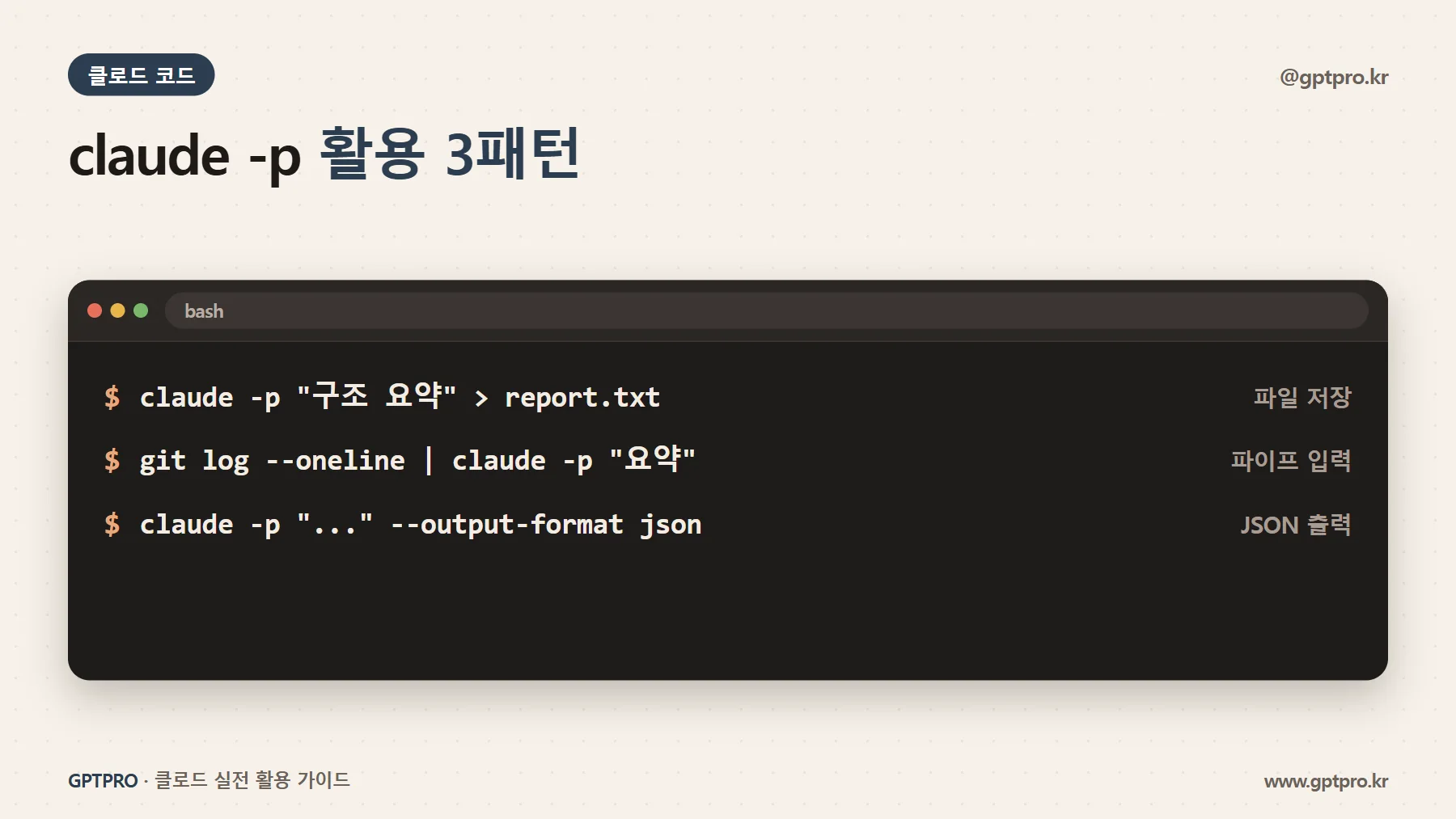
1. 결과를 파일로 저장
claude -p "content/posts 폴더에서 front matter에 faq가 없는 글 목록을 알려 줘" > report.txt
2. 파이프로 입력 넘기기
다른 명령의 출력을 클로드에게 넘길 수 있습니다.
git log --since="1 day ago" --oneline | claude -p "어제 커밋들을 팀 공유용으로 3줄 요약해 줘"
cat build.log | claude -p "이 빌드 로그에서 경고와 오류만 추려서 원인과 함께 정리해 줘"
3. JSON으로 출력받기
다른 프로그램에서 결과를 처리하려면 출력 형식을 JSON으로 지정합니다.
claude -p "변경된 파일 목록을 알려 줘" --output-format json
JSON 출력에는 결과 텍스트와 함께 실행 정보가 담겨 있어, 스크립트에서 파싱해 쓰기 좋습니다.
허용 도구 제한하기
비대화형 모드에서는 권한 승인을 대화로 받을 수 없으므로, 무엇을 허용할지 미리 정해야 합니다.
claude -p "글 파일들의 링크를 점검해서 결과만 보고해 줘" --allowedTools "Read" "Grep" "Glob"
읽기 도구만 허용하면 파일을 수정하거나 명령을 실행할 수 없어 안전합니다. 정확한 옵션 이름과 형식은 claude --help나 공식 문서로 확인하세요.
실제 자동화 예시: 매일 아침 블로그 점검
이 블로그에 쓰는 점검 스크립트를 단순화한 예시입니다(PowerShell).
# daily_check.ps1
Set-Location "C:\work\gptpro-kr"
$today = Get-Date -Format "yyyy-MM-dd"
claude -p "content/posts의 글을 점검해 줘. 미래 날짜, 빠진 대표 이미지, 깨진 내부 링크만 표로 보고해. 문제가 없으면 '이상 없음'만 출력해." `
  --allowedTools "Read" "Grep" "Glob" > "reports\check_$today.md"
이 스크립트를 윈도우 작업 스케줄러에 매일 아침 실행으로 등록해 두면, 출근해서 보고서만 확인하면 됩니다. 앞서 만든 점검 스킬을 함께 쓰면 지시문을 더 짧게 유지할 수 있습니다.
다른 활용 아이디어
| 작업 | 입력 | 출력 |
|---|---|---|
| 커밋 요약 | git log |
팀 공유용 요약 |
| 로그 분석 | 서버·빌드 로그 | 오류 원인 정리 |
| 문서 갱신 점검 | 코드 변경 내역 | 업데이트가 필요한 문서 목록 |
| PR 1차 리뷰 | git diff |
리뷰 코멘트 초안 |
깃허브 액션 같은 CI 환경에서 쓰는 공식 통합 방법도 있으니, 팀 단위 자동화라면 공식 문서를 참고하세요.
안전 수칙
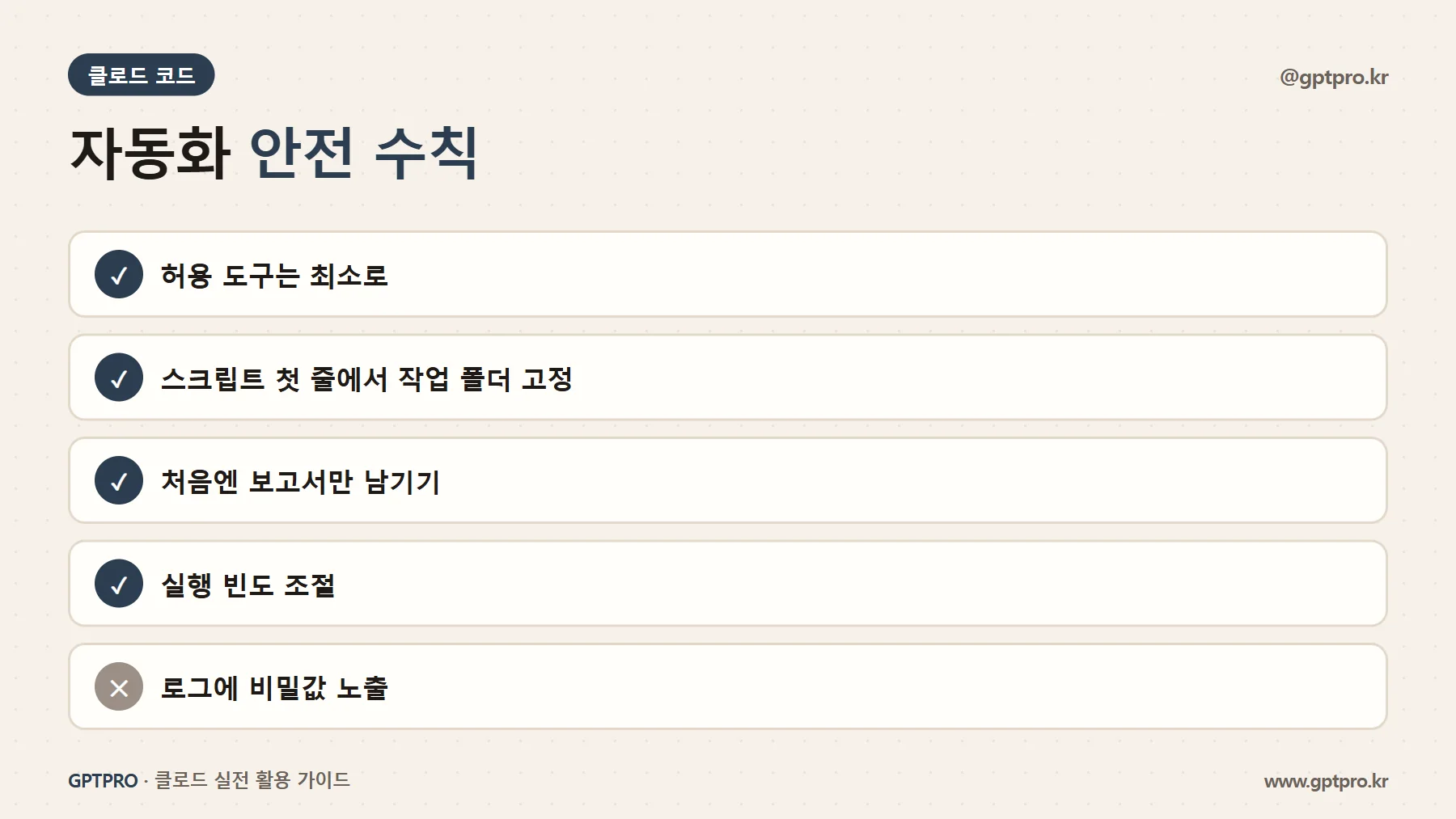
- 최소 권한: 읽기 전용으로 충분한 작업에는 쓰기·실행 도구를 허용하지 않습니다.
- 작업 폴더 고정: 스크립트 첫 줄에서 프로젝트 폴더로 이동합니다. 엉뚱한 폴더에서 실행되면 의도하지 않은 파일이 범위에 들어갑니다.
- 출력 검토: 자동 실행 결과를 다른 시스템에 바로 반영하기보다, 처음에는 보고서로만 남기고 사람이 확인합니다.
- 실행 빈도 조절: 예약 작업이 자주 돌면 사용량이 늘어납니다.
- 비밀값 주의: 스크립트나 로그에 API 키가 찍히지 않게 합니다.
대화 상대에서 자동화 부품으로
claude -p를 알고 나서 클로드 코드가 "대화 상대"에서 "자동화 부품"으로 바뀌었습니다. 특히 로그 분석이 편해졌습니다. 예전에는 긴 빌드 로그를 눈으로 훑었는데, 지금은 파이프로 넘기고 요약만 봅니다. 처음 자동화할 때는 꼭 읽기 전용 + 보고서만 남기기로 시작하세요. 믿을 만해지면 그때 범위를 넓혀도 늦지 않습니다.
마무리
claude -p는 질문 하나를 처리하고 결과만 출력하는 비대화형 모드입니다.- 파이프 입력, 파일 저장, JSON 출력으로 스크립트·예약 작업·CI에 연결합니다.
- 허용 도구를 최소로 제한하고, 처음에는 보고서만 남기는 방식으로 시작하세요.