클로드 코드를 터미널에서만 쓰다 보면, 클로드가 고친 내용을 확인하려고 에디터와 터미널을 계속 오가게 됩니다. VS Code 확장을 쓰면 이 왕복이 줄어듭니다. 대화는 에디터 옆 패널에서 하고, 수정 내용은 익숙한 비교(diff) 화면으로 바로 봅니다.
📌 확장의 메뉴와 지원 에디터는 업데이트될 수 있습니다. 설치 전 공식 문서를 확인하세요.
터미널과 무엇이 다른가
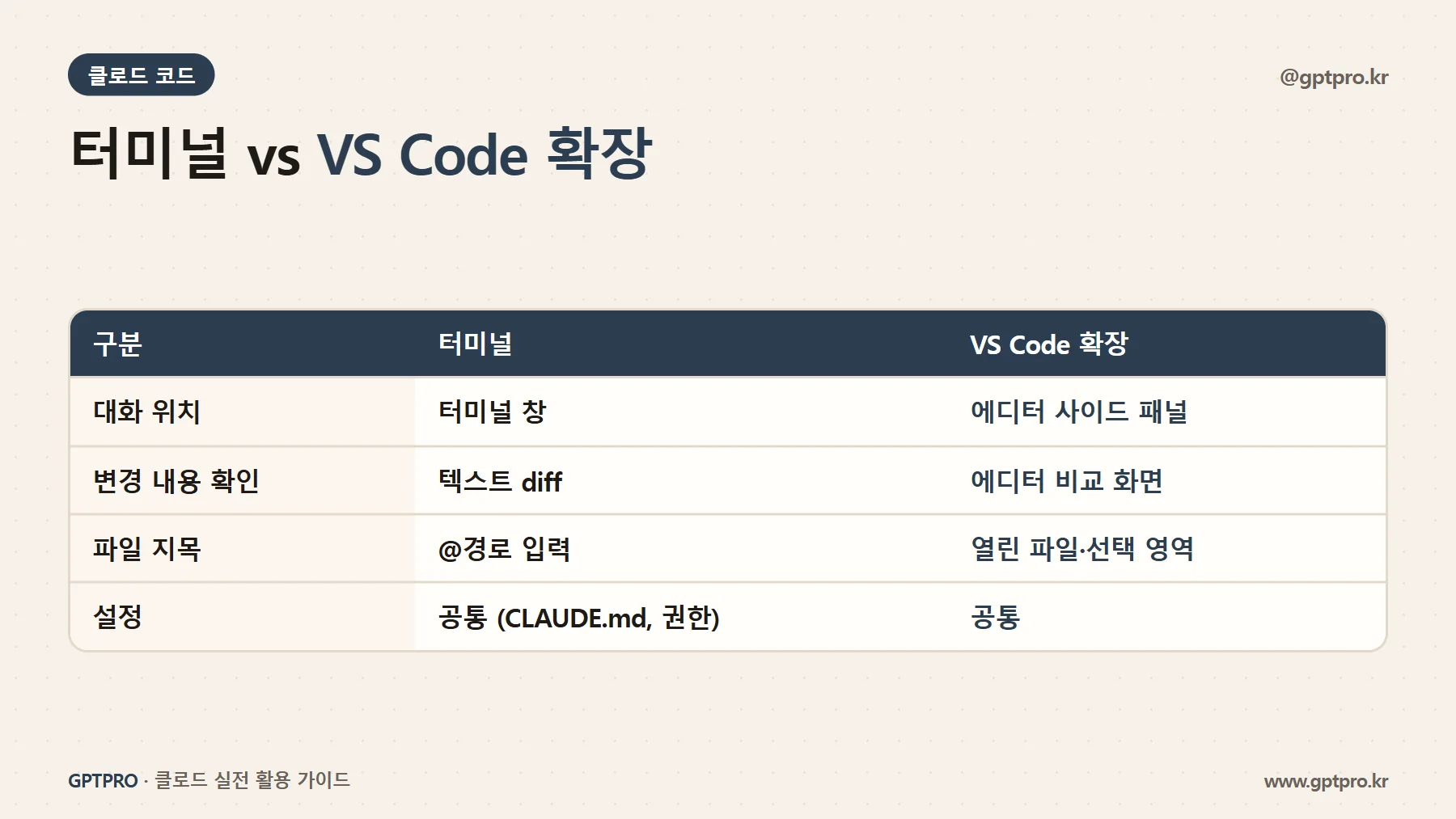
같은 클로드 코드를 다른 화면에서 쓰는 것이라 핵심 기능과 설정은 같습니다. 프로젝트의 CLAUDE.md, 권한 설정, MCP 연결도 그대로 적용됩니다. 달라지는 건 보는 방식입니다.
- 변경 내용: 터미널에서는 텍스트로 보이던 수정 사항을 에디터의 비교 화면으로 확인합니다.
- 파일 지목: 지금 열어 둔 파일이나 선택한 코드 영역을 대화에 바로 넘길 수 있습니다.
- 작업 흐름: 코드를 읽고, 질문하고, 수정을 확인하는 일이 한 화면에서 끝납니다.
설치 방법
- VS Code의 확장(Extensions) 메뉴에서 공식 클로드 코드 확장을 검색해 설치합니다. 게시자가 Anthropic인지 꼭 확인하세요.
- 확장 패널을 열고 로그인합니다. 터미널에서 이미 로그인했다면 같은 계정을 씁니다.
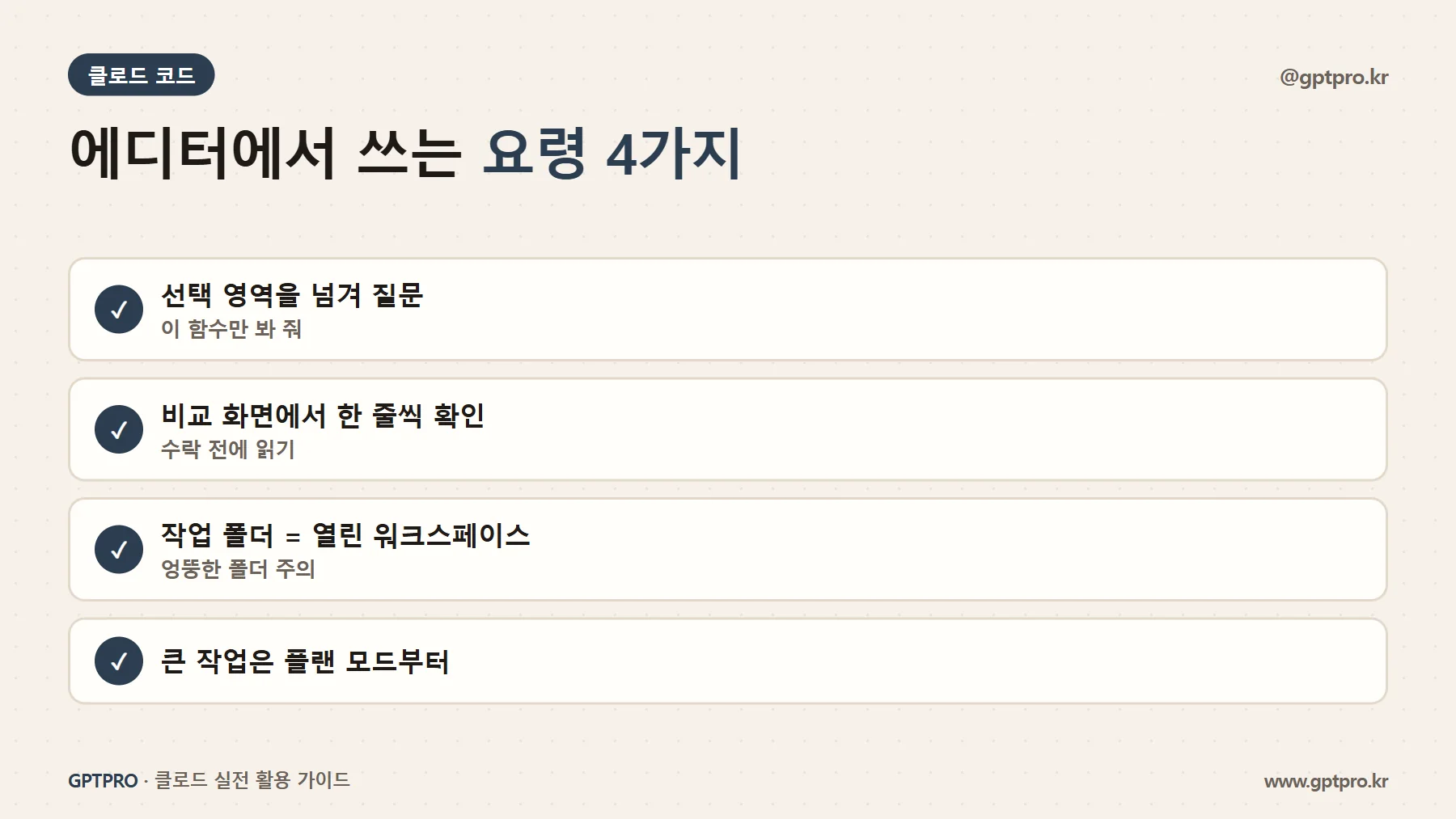
- 작업할 프로젝트 폴더를 VS Code로 엽니다. 열린 워크스페이스가 곧 작업 범위입니다.
에디터 안에서 쓰는 요령
선택 영역을 넘겨 질문하기
긴 파일 전체를 설명하는 대신, 문제가 되는 함수만 선택해서 "이 부분이 빈 목록일 때 어떻게 동작하는지 설명해 줘"처럼 묻습니다. 질문 범위가 좁을수록 답이 정확하고 빠릅니다.
비교 화면에서 한 줄씩 확인하기
클로드가 수정을 제안하면 비교 화면에서 바뀐 줄을 확인한 뒤 수락합니다. 터미널보다 읽기 편한 대신, 편해진 만큼 대충 수락하기도 쉽습니다. 저는 바뀐 파일이 세 개를 넘으면 수락 전에 "바뀐 파일 목록과 이유를 요약해 줘"라고 한 번 더 묻습니다.
큰 작업은 플랜 모드부터
여러 파일을 고치는 작업은 확장에서도 플랜 모드로 계획을 먼저 받아 검토합니다. 화면이 바뀌어도 원칙은 같습니다.
주의할 점
| 상황 | 주의 |
|---|---|
| 여러 폴더를 연 워크스페이스 | 클로드가 어느 폴더를 기준으로 작업하는지 확인 |
| 저장하지 않은 파일 | 에디터에서 수정 중인 내용과 충돌하지 않게 먼저 저장 |
| 비슷한 이름의 비공식 확장 | 게시자 확인 후 설치 |
| 회사 저장소 | 사내 정책상 외부 AI 사용이 허용되는지 확인 |
언제 터미널이 더 나은가
에디터 확장이 편하지만 터미널이 나은 경우도 있습니다.
- 여러 작업을 동시에 돌리거나 비대화형 모드(claude -p)로 자동화할 때
- 원격 서버에 접속해 작업할 때
- 에디터를 열 필요 없는 짧은 작업일 때
저는 코드를 읽으며 고치는 작업은 확장으로, 스크립트 실행과 자동화는 터미널로 나눠 씁니다.
정리하면
- VS Code 확장은 같은 클로드 코드를 에디터 안에서 쓰는 방법이며, 설정은 터미널과 공유됩니다.
- 선택 영역 질문과 비교 화면 확인이 가장 큰 장점이고, 편한 만큼 수락 전 검토 습관이 중요합니다.
- 자동화·원격 작업은 터미널, 코드 읽고 고치기는 확장으로 나눠 쓰면 효율적입니다.