클로드 코드가 무엇인지 정리했으니, 이번에는 직접 설치해 보겠습니다. 맥과 리눅스는 설치가 간단한 편인데, 윈도우는 사전 준비물과 터미널 종류 때문에 처음에 헷갈리는 부분이 있습니다. 제 윈도우 10 노트북에 설치한 과정을 그대로 정리합니다.
📌 설치 명령과 요구 사항은 업데이트될 수 있습니다. 이 글은 작성 시점 기준이며, 최신 내용은 Claude Code 공식 설치 문서를 확인하세요.
설치 전 준비물
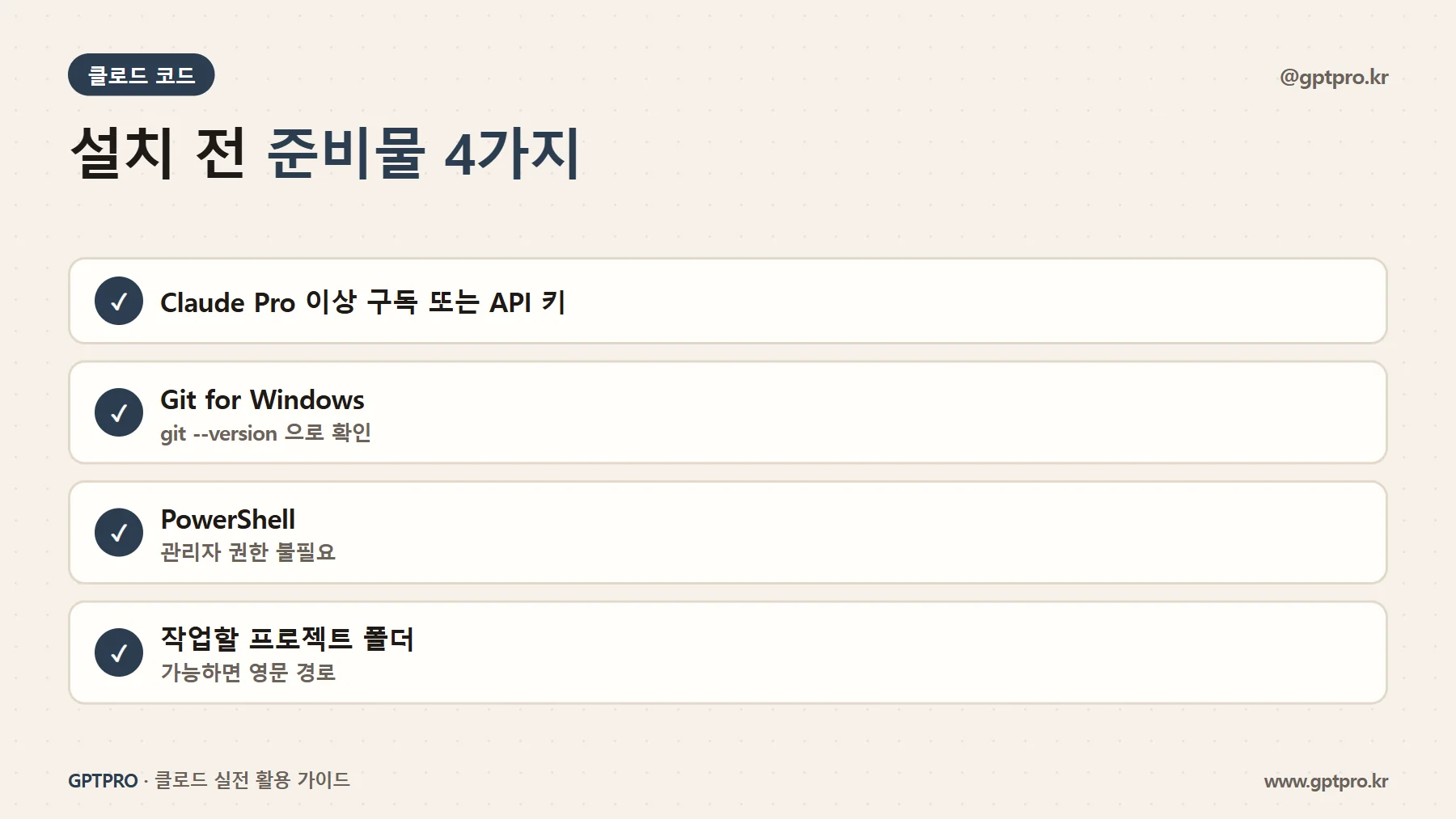
| 준비물 | 이유 | 확인 방법 |
|---|---|---|
| Claude Pro 이상 구독 또는 API 키 | 로그인·사용에 필요 | claude.ai 계정 메뉴 |
| Git for Windows | Git Bash로 명령 실행, 버전 관리 | git --version |
| PowerShell | 설치 명령 실행 | 시작 메뉴에서 PowerShell |
| 인터넷 연결 | 설치 파일 다운로드, 모델 호출 | - |
Git이 없다면 git-scm.com에서 Git for Windows를 먼저 설치합니다. 설치 옵션은 기본값으로 진행해도 괜찮습니다.
1단계. 설치 명령 실행
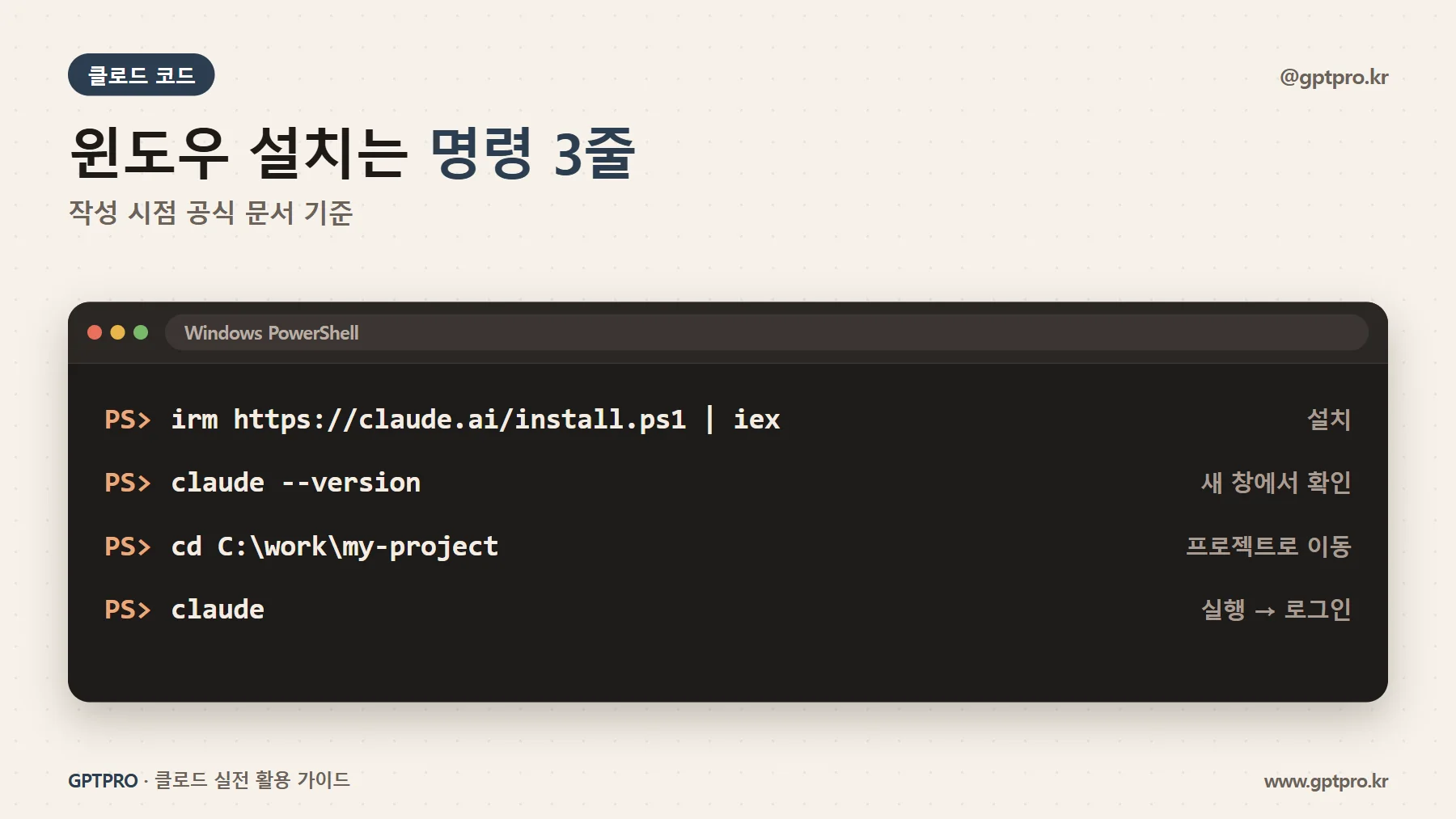
PowerShell을 열고(관리자 권한은 필요 없습니다) 공식 문서의 윈도우용 설치 명령을 실행합니다.
irm https://claude.ai/install.ps1 | iex
설치가 끝나면 새 터미널 창을 열고 버전을 확인합니다.
claude --version
버전 번호가 나오면 설치 성공입니다.
npm으로 설치하는 방법
이미 Node.js를 쓰고 있다면 npm으로도 설치할 수 있습니다.
npm install -g @anthropic-ai/claude-code
다만 sudo나 관리자 권한으로 전역 설치하는 것은 권장되지 않습니다. 특별한 이유가 없다면 네이티브 설치를 추천합니다.
2단계. 프로젝트 폴더에서 실행
클로드 코드는 실행한 폴더를 작업 범위로 삼습니다. 그래서 꼭 프로젝트 폴더로 이동한 뒤 실행해야 합니다.
cd C:\work\my-project
claude
처음 실행하면 로그인 방식을 묻습니다. Claude 구독 계정으로 로그인하거나 API 키(Console 계정)로 로그인할 수 있습니다. 브라우저가 열리면 로그인하고 권한을 허용하면 됩니다.
3단계. 첫 실행 체크리스트
설치 직후 제가 확인한 다섯 가지입니다.
- 작업 폴더 확인: 첫 화면에 표시되는 경로가 내가 원하는 프로젝트 폴더인지 확인합니다. 바탕화면이나 사용자 폴더 전체에서 실행하면 불필요한 파일까지 범위에 들어갑니다.
- 폴더 신뢰 여부: 처음 여는 폴더는 신뢰할지 묻습니다. 내 프로젝트가 맞을 때만 허용합니다.
- 간단한 질문으로 테스트: "이 폴더 구조를 설명해 줘"처럼 파일을 읽기만 하는 질문으로 시작합니다.
- /help 확인: 사용할 수 있는 명령어 목록을 한 번 훑어봅니다.
- /init 실행: 프로젝트 설명 파일(CLAUDE.md)을 만들어 줍니다. 이 파일은 다음 글들에서 자세히 다룹니다.
자주 겪는 문제와 해결
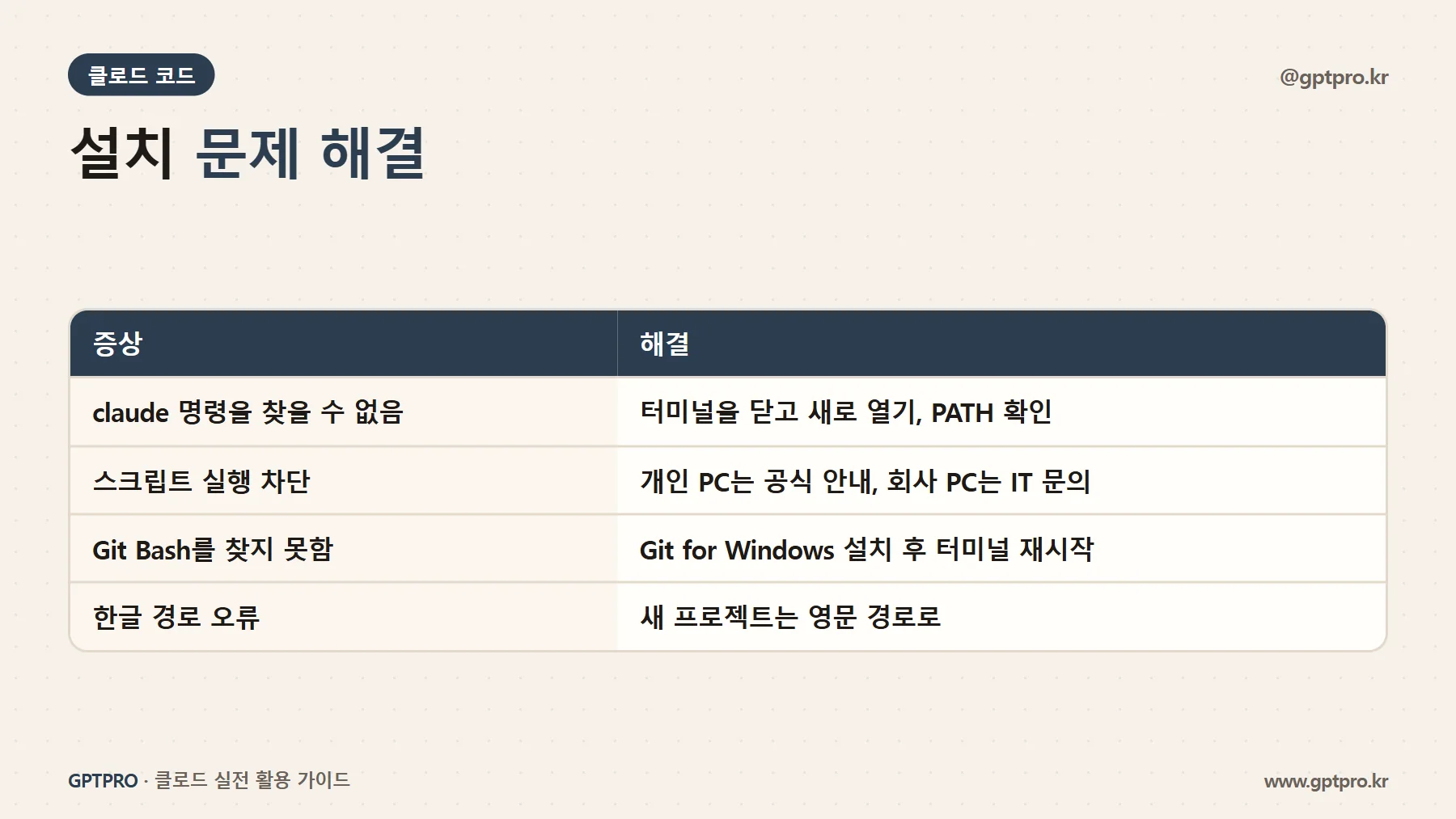
claude 명령을 찾을 수 없다고 나올 때
설치 직후 같은 터미널 창에서는 경로(PATH)가 반영되지 않았을 수 있습니다. 터미널을 완전히 닫고 새로 열어 보세요. 그래도 안 되면 설치 로그에 표시된 설치 위치가 PATH에 들어 있는지 확인합니다.
스크립트 실행이 차단됐다고 나올 때
PowerShell 실행 정책 때문일 수 있습니다. 개인 PC라면 공식 문서의 안내를 따르고, 회사 PC라면 정책을 임의로 바꾸지 말고 IT 담당자에게 문의하세요.
Git Bash를 찾지 못한다고 나올 때
Git for Windows가 설치되지 않았거나 기본 위치가 아닌 곳에 설치된 경우입니다. Git을 설치(또는 재설치)한 뒤 터미널을 다시 열어 봅니다.
한글 경로에서 문제가 생길 때
제 경우 폴더 경로에 한글이 있어도 대부분 문제없었지만, 일부 외부 도구가 한글 경로를 처리하지 못하는 경우가 있었습니다. 새 프로젝트라면 영문 경로를 쓰는 것이 안전합니다.
터미널이 부담스럽다면
명령어 입력이 낯설다면 Claude 데스크톱 앱의 Code 탭이나 VS Code 확장으로 시작하는 것도 방법입니다. 같은 클로드 코드를 더 익숙한 화면에서 쓸 수 있습니다.
설치보다 중요했던 것
윈도우 설치에서 제가 가장 오래 헤맨 건 설치 자체가 아니라 "어느 폴더에서 실행했는가"였습니다. 사용자 폴더에서 실행했다가 클로드가 다운로드 폴더의 파일까지 훑는 걸 보고 바로 종료했습니다. 실행 전에 cd로 프로젝트 폴더에 들어가는 것, 이것만 기억해도 대부분의 실수를 피할 수 있습니다.
마무리
- Git for Windows를 먼저 설치하고, PowerShell에서 공식 설치 명령을 실행합니다.
- 반드시 프로젝트 폴더로 이동한 뒤
claude를 실행하고 구독 계정이나 API 키로 로그인합니다. - 명령을 못 찾으면 터미널을 새로 열고, 회사 PC의 정책 문제는 IT 담당자와 해결하세요.