클로드 코드를 처음 쓸 때 가장 당황스러운 순간은, 간단한 요청을 했는데 생각보다 많은 파일이 바뀌어 있을 때입니다. "작성자 이름만 바꿔 달라고 했는데 왜 템플릿 다섯 개가 바뀌었지?" 이런 일을 줄여 주는 기능이 플랜 모드(Plan Mode)입니다.
플랜 모드란?
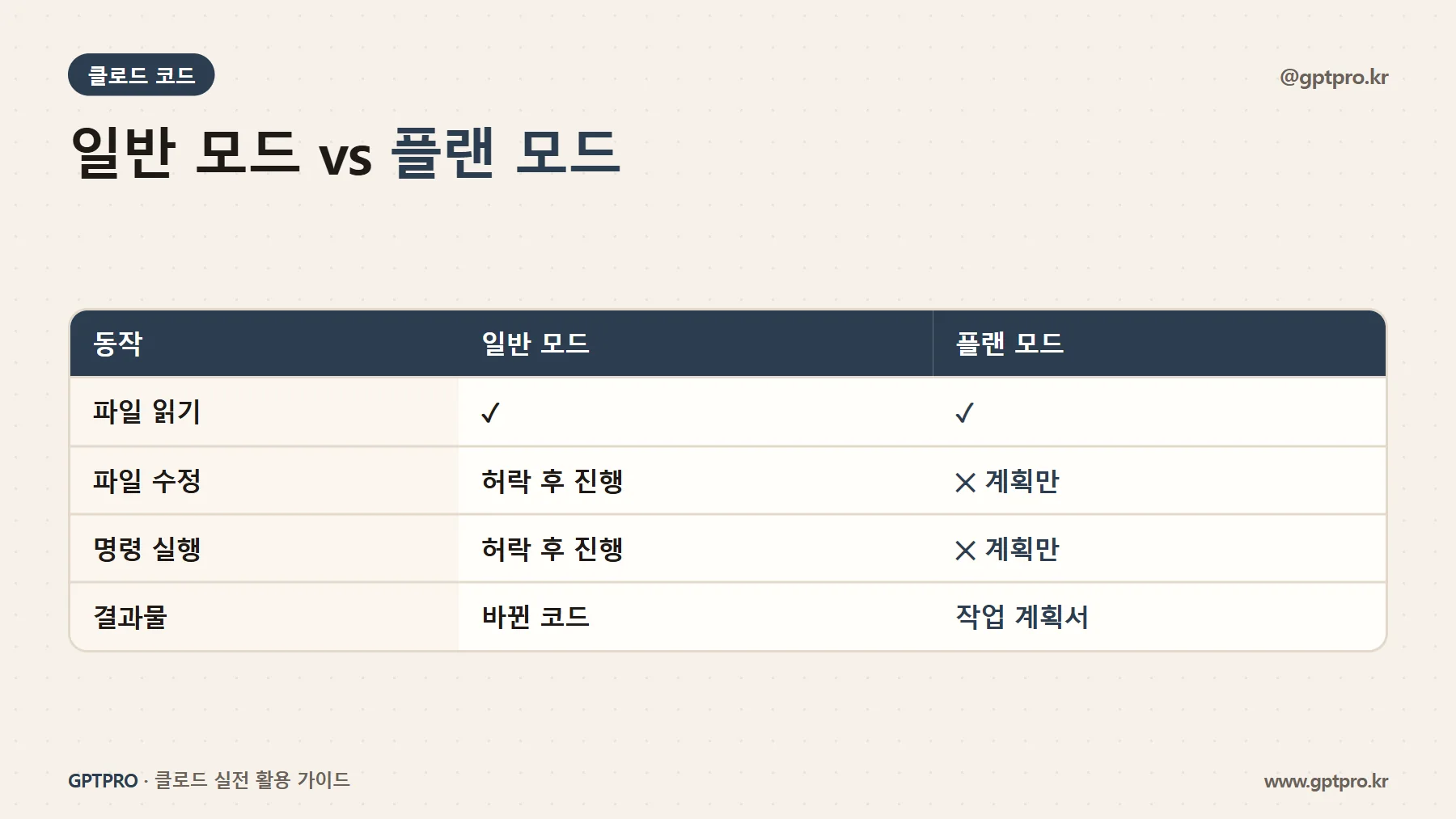
플랜 모드에서 클로드는 읽기와 분석만 합니다. 관련 파일을 살펴보고, 무엇을 어떤 순서로 바꿀지 계획을 세워 보여 줍니다. 사용자가 계획을 승인해야 실제 수정이 시작됩니다.
| 구분 | 일반 모드 | 플랜 모드 |
|---|---|---|
| 파일 읽기 | ✅ | ✅ |
| 파일 수정 | 허락 후 진행 | ❌ (계획만) |
| 명령 실행 | 허락 후 진행 | ❌ (계획만) |
| 결과물 | 바뀐 코드 | 작업 계획서 |
켜는 방법
클로드 코드 입력창에서 Shift + Tab을 누르면 모드가 순환합니다. 화면 아래에 플랜 모드 표시가 나타나면 켜진 것입니다. 처음부터 플랜 모드로 시작할 수도 있습니다.
claude --permission-mode plan
좋은 계획을 받는 요청법
플랜 모드에서도 요청이 구체적이어야 계획이 좋습니다. 제가 쓰는 형식입니다.
목표: 모든 글 하단에 작성자 소개 박스를 추가하고 싶어.

조건:
- 공용 프레임워크 폴더는 수정하지 말 것
- 사이트 로컬 테마에서만 바꿀 것
- 모바일에서도 깨지지 않을 것

계획에 포함해 줘:
- 바꿀 파일 목록과 이유
- 각 파일에서 바뀌는 내용 요약
- 확인(테스트) 방법
- 예상되는 부작용
"예상되는 부작용"을 꼭 넣으세요. 클로드가 스스로 위험을 짚어 주면 검토가 훨씬 쉬워집니다.
계획을 검토할 때 보는 5가지
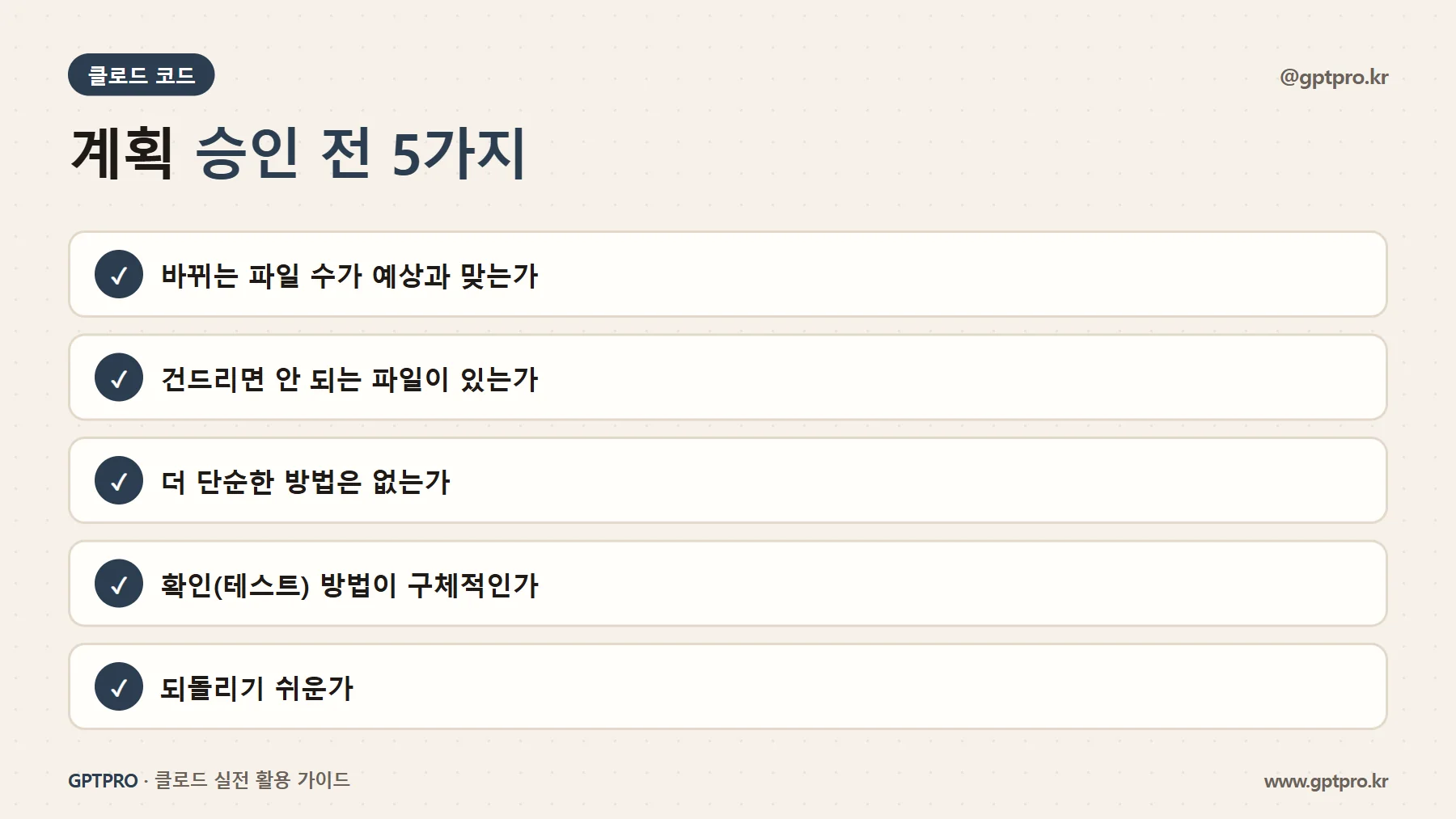
- 바뀌는 파일 수가 예상과 맞는가? 예상보다 많다면 이유를 묻습니다.
- 건드리면 안 되는 파일이 포함됐는가? 공용 코드, 설정 파일, 배포 스크립트 등.
- 더 단순한 방법은 없는가? "파일 하나만 바꾸는 방법은 없어?"라고 물어보면 대안을 내놓기도 합니다.
- 확인 방법이 구체적인가? "빌드 후 ○○ 페이지에서 확인"처럼 실행 가능한지 봅니다.
- 되돌리기 쉬운가? 큰 변경이라면 단계를 나눌 수 있는지 확인합니다.
실제 사례: 계획 단계에서 막은 실수
이 블로그에 작성자 박스를 추가할 때 플랜 모드를 썼습니다. 첫 계획에는 공용 프레임워크의 템플릿 파일 수정이 포함되어 있었습니다. 그대로 진행했다면 같은 프레임워크를 쓰는 다른 사이트에도 작성자 박스가 생겼을 겁니다.
계획 단계에서 이렇게 답했습니다.
프레임워크 템플릿은 다른 사이트와 공용이야.
사이트 로컬 테마에 post.html을 복사해 오버라이드하는 방식으로 계획을 다시 세워 줘.
수정된 계획은 로컬 테마에 템플릿 하나를 추가하는 방식이었고, 그대로 승인해 문제없이 작업을 마쳤습니다. 코드를 고친 뒤에 발견했다면 되돌리는 데 훨씬 오래 걸렸을 겁니다.
플랜 모드가 특히 유용한 경우
- 처음 보는 코드베이스: 구조 파악과 영향 범위 확인을 겸할 수 있습니다.
- 여러 파일에 걸친 변경: 리팩터링, 기능 추가.
- 되돌리기 어려운 작업: 데이터 마이그레이션, 설정 변경.
- 다른 사람에게 설명해야 하는 작업: 계획서를 그대로 팀원에게 공유할 수 있습니다.
1~2분 검토가 20분을 아낍니다
플랜 모드를 쓰기 전에는 클로드 코드가 "빠르지만 불안한 도구"였는데, 쓰고 나서는 "빠르고 통제 가능한 도구"가 됐습니다. 계획을 읽는 데 1~2분 쓰는 것이 결과를 되돌리는 데 20분 쓰는 것보다 항상 낫습니다. 특히 CLAUDE.md에 "하지 말아야 할 것"을 적어 두고 플랜 모드를 함께 쓰면, 실수가 계획 단계에서 대부분 걸러집니다.
이 글의 요점
- 플랜 모드는 수정 없이 계획만 세우게 하며,
Shift + Tab으로 켭니다. - 목표·조건·원하는 계획 항목(부작용 포함)을 구체적으로 요청하세요.
- 바뀌는 파일 수, 금지 파일 포함 여부, 더 단순한 방법을 검토한 뒤 승인합니다.
더 알아보기
- Claude Code 공식 문서
- 함께 읽기: CLAUDE.md 작성법