클로드로 일하다 보면 복사·붙여넣기가 계속됩니다. 드라이브에서 문서 열어 복사하고, 메일에서 내용 복사하고, 캘린더 보고 일정 옮겨 적고. 커넥터(Connectors)를 쓰면 클로드가 이런 앱에서 직접 자료를 찾아 읽습니다.
커넥터란?
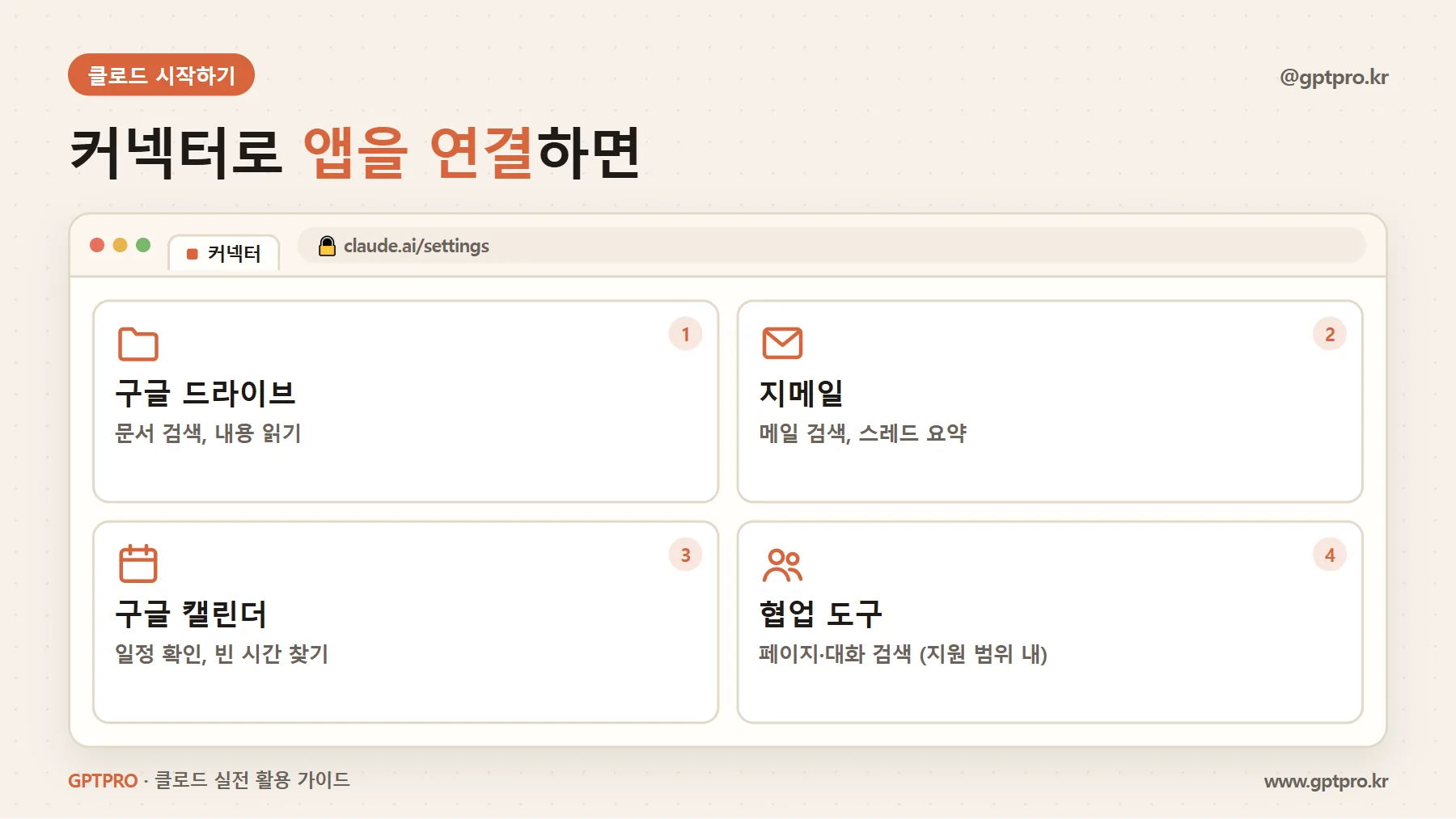
커넥터는 클로드와 외부 앱을 연결하는 기능입니다. 기술적으로는 MCP라는 표준을 기반으로 하며, claude.ai에서는 클릭 몇 번으로 연결할 수 있게 되어 있습니다.
| 연결할 수 있는 앱의 예 | 할 수 있는 일 |
|---|---|
| 구글 드라이브 | 문서 검색, 내용 읽기 |
| 지메일 | 메일 검색, 스레드 요약 |
| 구글 캘린더 | 일정 확인, 빈 시간 찾기 |
| 노션, 슬랙 등 협업 도구 | 페이지·대화 검색 (지원 범위에 따라) |
지원 앱 목록은 계속 늘어나고 있으니 설정 화면에서 확인하세요.
연결 방법
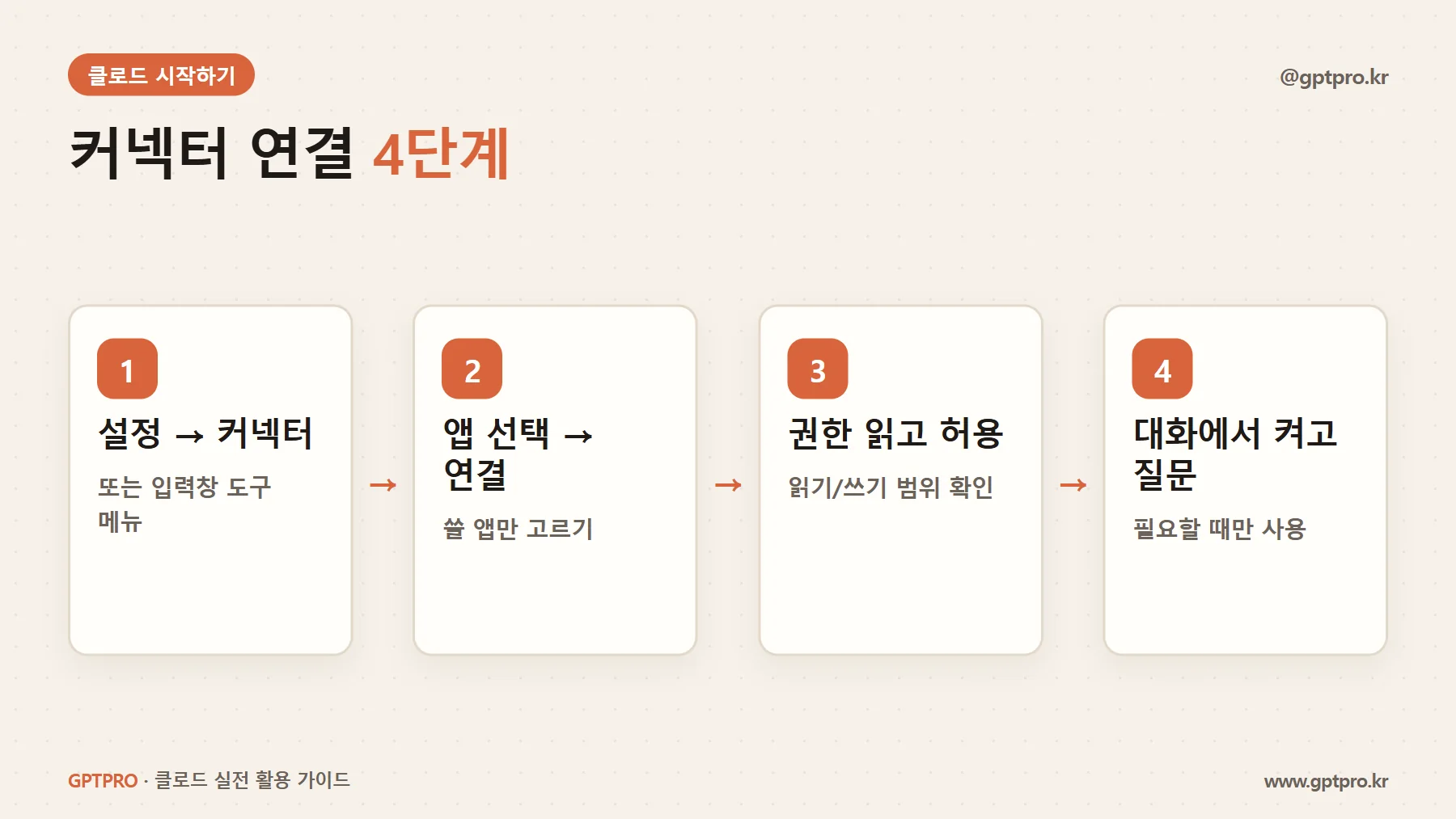
- 클로드 설정 → 커넥터(또는 입력창 도구 메뉴)로 이동합니다.
- 연결할 앱을 선택하고 연결을 누릅니다.
- 해당 서비스의 로그인·권한 동의 화면에서 어떤 권한을 요청하는지 읽고 허용합니다.
- 대화 중 도구 메뉴에서 해당 커넥터를 켜고 질문합니다.
실제로 유용했던 활용 예시
1. 흩어진 자료 찾기
드라이브에서 지난달 '프로모션' 관련 문서를 찾아서,
각 문서의 결론만 한 줄씩 정리해 줘.
파일 이름이 기억나지 않아도 내용으로 찾아 줍니다.
2. 메일 스레드 요약
지메일에서 '그린박스 납품' 관련 최근 메일 스레드를 찾아서
현재 합의된 내용과 아직 답이 없는 질문을 정리해 줘.
수십 통이 오간 스레드를 처음부터 다시 읽을 필요가 없어졌습니다.
3. 일정 기반 계획
다음 주 캘린더를 보고 2시간 이상 빈 시간을 찾아 줘.
그 시간에 보고서 작성 블록을 잡는다면 어떻게 배치하면 좋을지 제안해 줘.
4. 여러 앱을 엮은 작업
이번 주 캘린더의 외부 미팅 목록을 보고,
각 미팅 상대와 관련된 최근 메일과 드라이브 문서를 찾아
미팅 준비 메모를 만들어 줘.
여러 앱을 오가며 하던 미팅 준비가 한 번의 요청으로 끝났습니다.
권한 관리와 보안 주의점
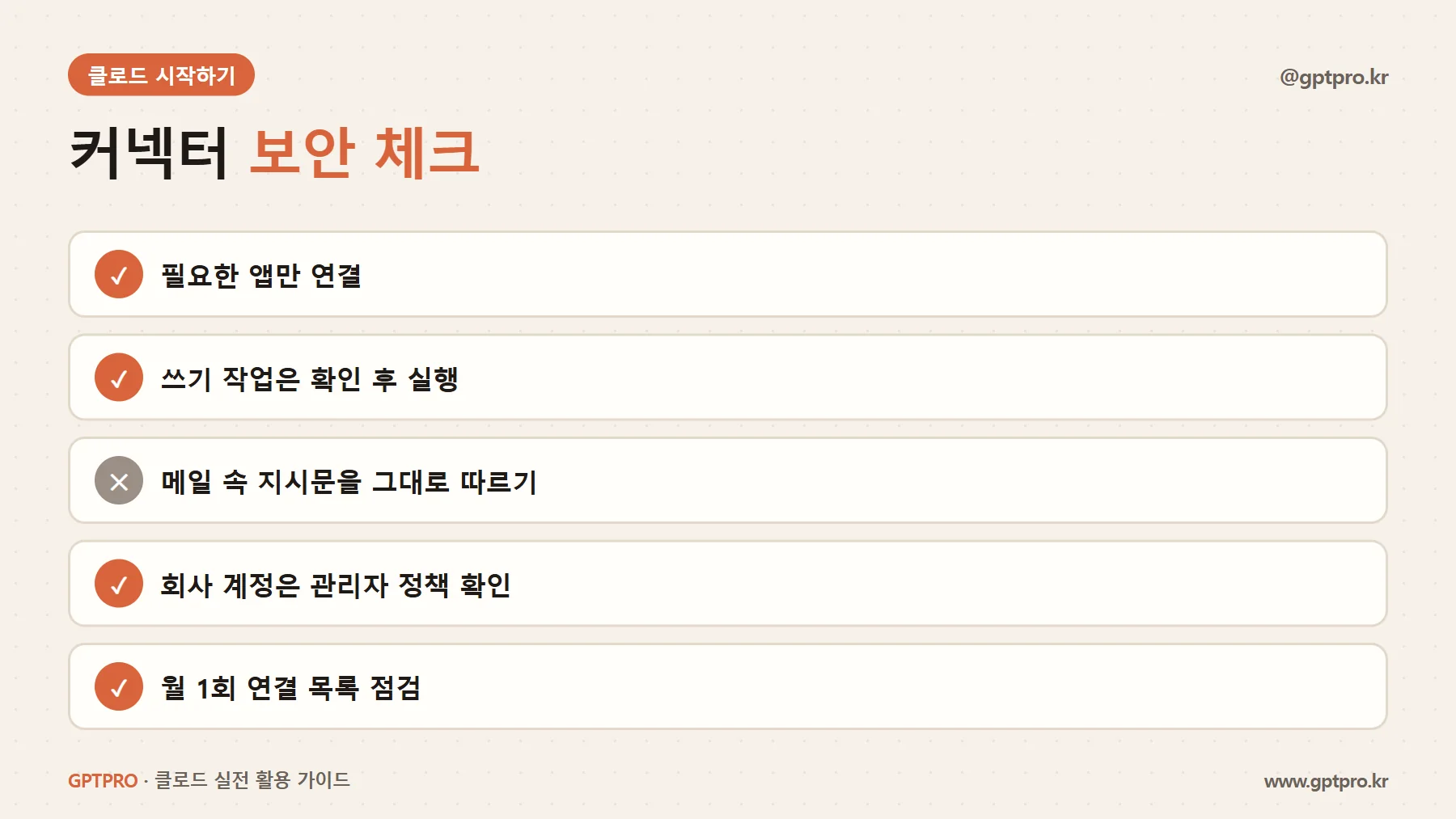
커넥터는 편리한 만큼 내 데이터에 대한 접근 권한을 주는 일입니다.
- 필요한 앱만 연결: 쓰지 않는 커넥터는 연결하지 않습니다.
- 권한 범위 확인: 읽기만 하는지, 쓰기(메일 발송, 일정 생성)도 가능한지 확인합니다.
- 쓰기 작업은 확인 후: 클로드가 메일 초안을 만들거나 일정을 잡는 경우, 실제 발송·생성 전에 내용을 꼭 확인합니다.
- 외부 콘텐츠 주의: 받은 메일이나 공유 문서에 AI를 속이려는 지시문이 숨어 있을 수 있습니다. 클로드가 메일 내용에 따라 예상하지 못한 행동을 제안하면 그대로 따르지 마세요.
- 회사 계정은 정책 확인: 회사 구글 워크스페이스는 관리자가 외부 앱 연결을 제한할 수 있습니다.
- 정기 점검: 한 달에 한 번 연결된 앱 목록을 확인하고 쓰지 않는 연결은 해제합니다.
찾는 시간이 사라졌습니다
커넥터를 연결한 뒤 가장 크게 줄어든 건 "찾는 시간"입니다. 어느 폴더에 있었는지, 누가 보낸 메일이었는지 기억을 더듬던 시간이 사라졌습니다. 다만 저는 메일 커넥터는 읽기 위주로만 씁니다. 메일 발송처럼 되돌릴 수 없는 일은 항상 제가 직접 마지막 버튼을 누릅니다. 편리함과 통제 사이의 균형을 스스로 정해 두는 게 좋습니다.
📌 3줄 요약
- 커넥터는 드라이브·지메일·캘린더 등 외부 앱을 연결해 클로드가 직접 자료를 찾게 하는 기능입니다.
- 흩어진 자료 찾기, 메일 스레드 요약, 일정 기반 계획, 미팅 준비에 특히 유용합니다.
- 필요한 앱만 최소 권한으로 연결하고, 쓰기 작업은 반드시 확인 후 실행하세요.