"저번에 말했잖아, 나 마케팅팀이라고." 클로드에게 이 말을 몇 번 했는지 모릅니다. 대화를 새로 열 때마다 처음부터 다시 설명해야 했으니까요. 메모리 기능은 이 반복을 줄여 줍니다. 다만 편리한 만큼 무엇이 기억되는지 알고 쓰는 것이 중요합니다.
메모리 기능이란?
메모리를 켜면 클로드는 대화에서 이후에도 쓸모 있는 정보를 기억해 두었다가 다음 대화에서 활용합니다.
| 기억하는 것의 예 | 효과 |
|---|---|
| 내 직무, 회사 업종 | 매번 배경 설명 불필요 |
| 선호하는 답변 형식 | "결론부터, 표로" 등 자동 반영 |
| 진행 중인 작업 | "지난번 그 보고서" 같은 연결 가능 |
| 자주 쓰는 도구 | 엑셀 버전, 사용 언어 등 반영 |
메모리와 비슷한 기능 구분
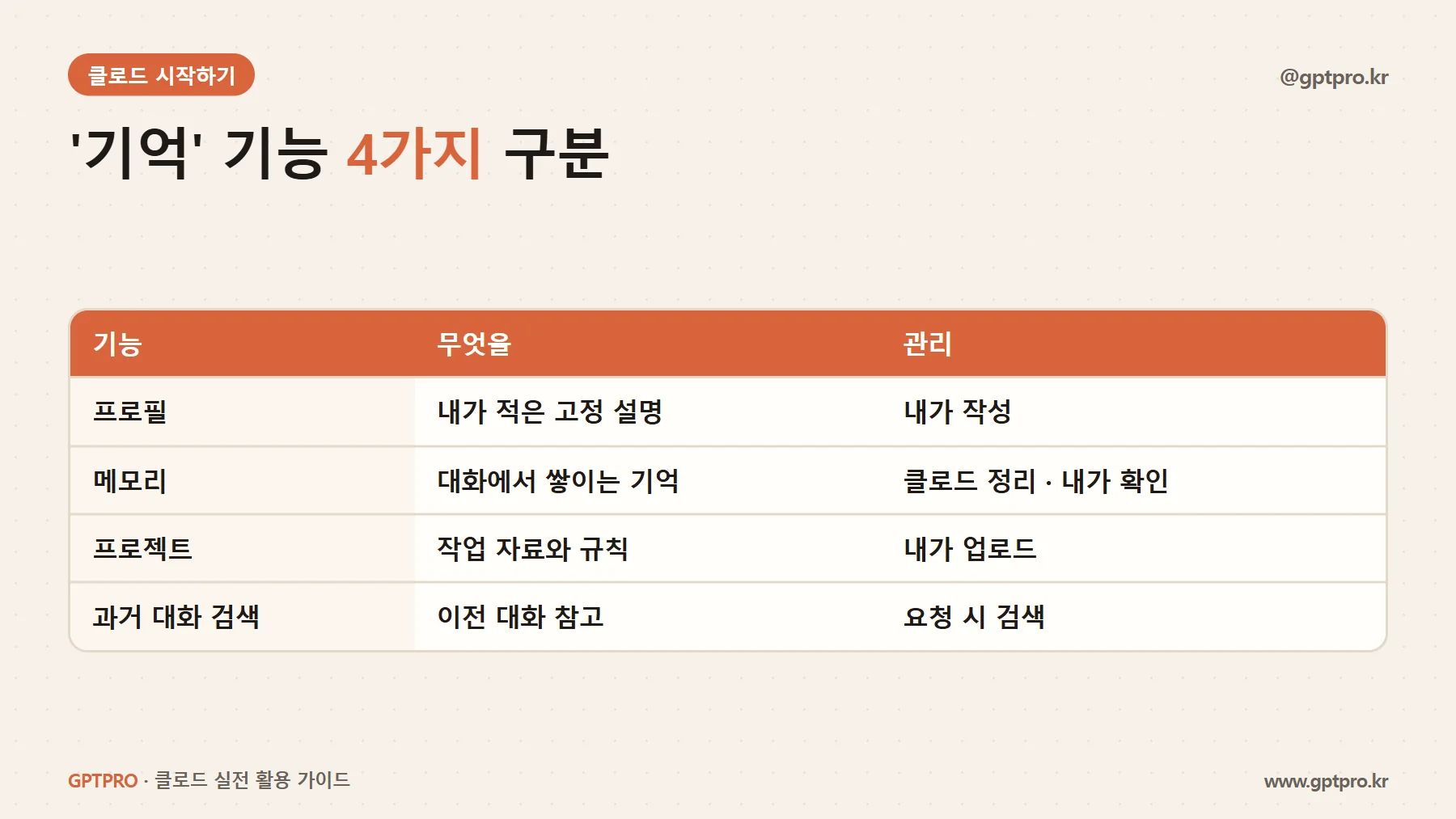
클로드에는 "기억"과 관련된 기능이 몇 가지 있어 헷갈리기 쉽습니다.
| 기능 | 무엇을 | 누가 관리 |
|---|---|---|
| 프로필(개인 선호) | 내가 직접 적은 고정 설명 | 내가 작성 |
| 메모리 | 대화에서 자동으로 쌓이는 기억 | 클로드가 정리, 내가 확인·수정 |
| 프로젝트 지식·지침 | 특정 프로젝트의 자료와 규칙 | 내가 업로드·작성 |
| 과거 대화 검색 | 이전 대화를 찾아 참고 | 요청 시 클로드가 검색 |
변하지 않는 고정 정보는 프로필에, 작업 자료는 프로젝트에, 자연스럽게 쌓이는 맥락은 메모리에 두는 것이 정리하기 좋았습니다.
켜고 끄는 방법
설정의 메모리(또는 기능) 항목에서 켜고 끌 수 있습니다. 끄면 새 기억이 쌓이지 않고, 기존 기억도 대화에 쓰이지 않습니다.
무엇이 기억됐는지 확인하기
메모리를 켜고 일주일쯤 지나면 꼭 한 번 확인해 보세요. 설정의 메모리 화면에서 클로드가 정리한 기억을 볼 수 있고, 대화창에서 직접 물어볼 수도 있습니다.
지금 나에 대해 기억하고 있는 내용을 모두 보여 줘.
제가 확인했을 때는 "블로그를 운영한다", "파이썬을 쓴다" 같은 유용한 기억과 함께, 한 번 질문했던 개인적인 주제도 기억돼 있었습니다. 업무 계정에 남길 필요가 없는 내용이라 바로 지웠습니다.
기억 수정·삭제하기
- 설정 화면에서: 기억 목록을 보고 수정하거나 삭제합니다.
- 대화로: "내가 ○○팀이라는 기억은 지워 줘. 지금은 △△팀이야."처럼 말하면 반영됩니다.
시크릿 채팅 활용
메모리를 켜 두더라도 특정 대화는 기억되지 않게 하고 싶을 때가 있습니다. 이때 시크릿 채팅을 씁니다. 시크릿 채팅 대화는 메모리에 반영되지 않고 대화 기록에도 남지 않습니다.
- 건강, 가족 문제 같은 개인적인 고민
- 이직 준비처럼 업무 계정에 남기기 싫은 주제
- 일회성 테스트 질문
업무용으로 쓸 때 주의할 점
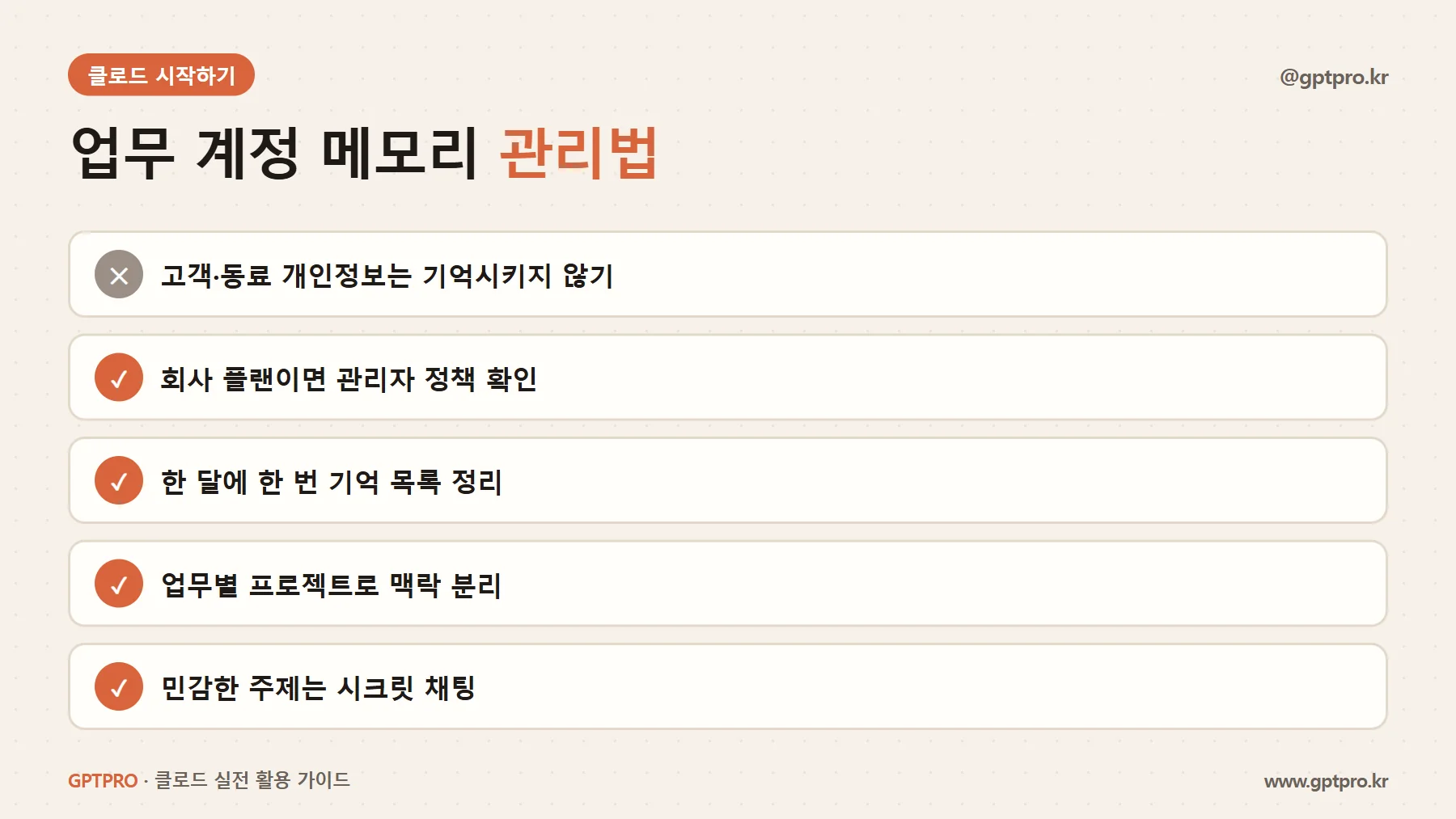
- 고객·동료의 개인정보는 기억시키지 마세요. 대화에 실명이 자주 나오면 기억에 남을 수 있습니다.
- 회사 계정이라면 정책을 확인하세요. Team·Enterprise 플랜은 관리자가 메모리 기능을 제어할 수 있습니다.
- 정기적으로 정리하세요. 오래된 기억(예: 예전 직무)이 남아 있으면 답변이 엉뚱해질 수 있습니다.
- 프로젝트로 맥락을 분리하세요. 업무별 프로젝트를 나누면 기억도 섞이지 않습니다.
편리함과 통제 사이
메모리를 켠 뒤 가장 편해진 점은 "결론부터, 표로" 같은 말을 덜 하게 된 것입니다. 반면 가장 놀란 점은 생각보다 사소한 것까지 기억한다는 것이었습니다. 그래서 저는 업무와 개인 용도를 프로젝트로 분리하고, 개인적인 질문은 시크릿 채팅으로 합니다. 한 달에 한 번 기억 목록을 훑어보는 습관을 들이면 편리함과 통제를 모두 챙길 수 있습니다.
이 글의 요점
- 메모리는 대화에서 쓸모 있는 정보를 기억해 다음 대화에 활용하는 기능입니다.
- 고정 정보는 프로필, 작업 자료는 프로젝트, 쌓이는 맥락은 메모리로 나누면 깔끔합니다.
- 기억 목록을 주기적으로 확인하고, 민감한 대화는 시크릿 채팅을 쓰세요.