클로드를 웹 브라우저 탭으로만 쓰다 보면 어느새 탭이 스무 개쯤 열려 있고, 클로드 탭을 찾느라 시간을 씁니다. 저는 데스크톱 앱으로 바꾼 뒤로 "필요할 때 바로 꺼내 쓰는" 느낌이 확실히 좋아졌습니다. 이번 글에서는 클로드 데스크톱 앱의 설치 방법과, PC에서 더 편하게 쓰는 요령을 정리합니다.
📌 앱의 메뉴 이름과 기능은 업데이트에 따라 바뀔 수 있습니다. 이 글은 작성 시점 기준입니다.
웹 브라우저 대신 앱을 쓰는 이유
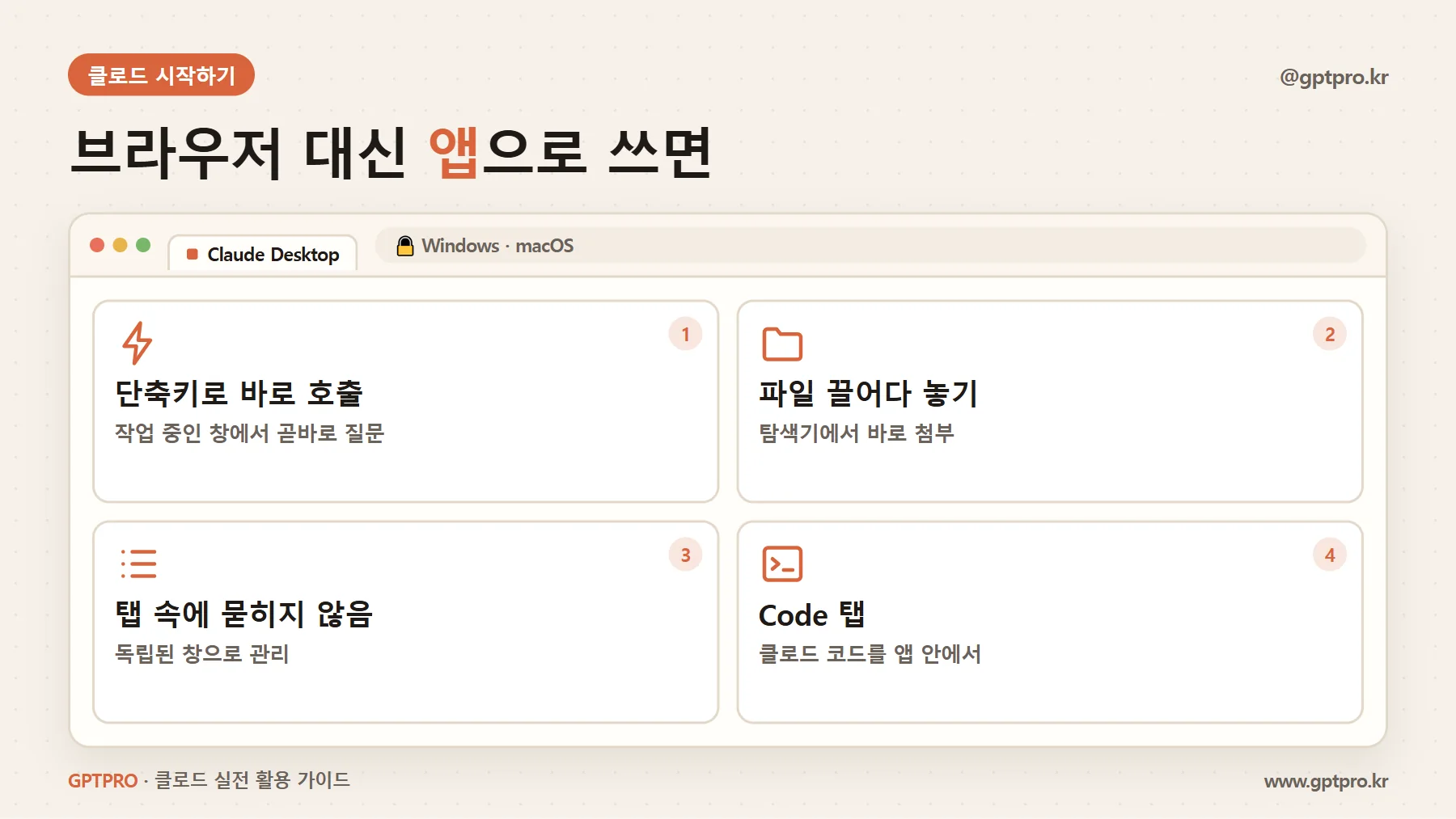
데스크톱 앱과 웹(claude.ai)은 같은 계정으로 로그인하면 대화 기록, 프로젝트, 설정이 모두 동기화됩니다. 기능 자체는 거의 같지만 쓰는 방식이 달라집니다.
- 단축키로 호출: 다른 프로그램을 쓰다가 단축키로 클로드 창을 바로 띄울 수 있습니다.
- 파일 끌어다 놓기: 탐색기나 바탕화면의 파일을 대화창으로 끌어다 놓으면 바로 첨부됩니다.
- 독립된 창: 브라우저 탭 사이에 묻히지 않아 작업 전환이 빠릅니다.
- 클로드 코드(Code 탭): 터미널 없이 앱 안에서 클로드 코드를 쓸 수 있습니다.
설치 방법
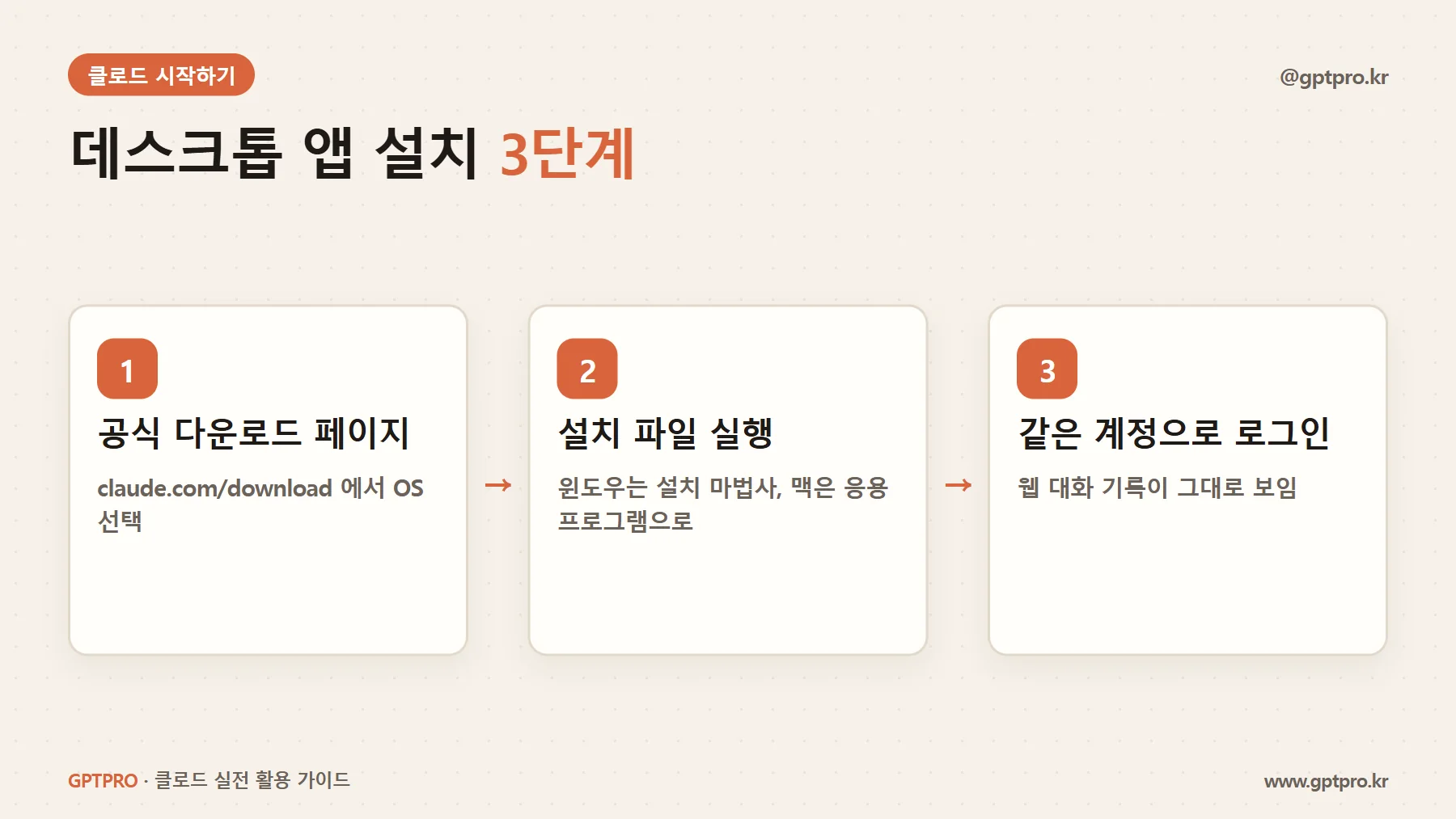
- 공식 다운로드 페이지(claude.com/download)에서 윈도우 또는 맥 버전을 내려받습니다.
- 설치 파일을 실행합니다. 윈도우는 설치 마법사를 따라가면 되고, 맥은 앱을 응용 프로그램 폴더로 옮깁니다.
- 앱을 열고 웹에서 쓰던 같은 계정으로 로그인합니다.
설치 파일은 반드시 공식 페이지에서 받으세요. 검색 광고나 비공식 사이트의 "클로드 설치 파일"은 악성 프로그램일 수 있습니다.
처음 설정할 것
| 설정 | 추천 |
|---|---|
| 빠른 호출 단축키 | 다른 프로그램과 겹치지 않는 조합으로 지정 |
| 시작 프로그램 등록 | 매일 쓴다면 켜 두기 |
| 알림 | 긴 작업(리서치, 클로드 코드)을 맡길 때 유용 |
| 테마 | 시스템 설정 따르기 |
단축키는 설정에서 확인하고 바꿀 수 있습니다. 저는 자주 쓰는 캡처 도구 단축키와 겹치지 않게 바꿔 두었습니다.
PC에서 더 편하게 쓰는 요령
1. 작업 중인 문장을 바로 다듬기
메일이나 문서를 쓰다가 막히는 문장을 복사하고, 단축키로 클로드를 불러 붙여 넣습니다. "이 문장을 더 정중하게, 두 문장으로" 같은 짧은 요청은 창 전환 없이 몇 초 만에 끝납니다.
2. 스크린샷으로 질문하기
오류 메시지나 엑셀 화면을 캡처해서 바로 붙여 넣으면 텍스트를 옮겨 적을 필요가 없습니다. 화면에 개인정보가 보이지 않는지는 붙여 넣기 전에 꼭 확인합니다.
3. 폴더째 끌어다 놓지 말 것
파일 여러 개를 한 번에 올릴 수 있지만, 관련 없는 파일까지 함께 올리면 답이 흐려지고 사용량도 빨리 줄어듭니다. 질문에 필요한 파일만 고르는 편이 결과가 좋습니다.
4. 반복 작업은 프로젝트로
같은 자료를 자주 쓴다면 앱에서도 프로젝트를 만들어 두세요. 웹에서 만든 프로젝트가 앱에도 그대로 보입니다.
앱을 쓰지 않는 게 나은 경우
- 공용 PC: 로그아웃을 잊으면 대화 기록이 노출될 수 있습니다. 공용 PC에서는 브라우저의 시크릿 창이 안전합니다.
- 설치가 제한된 회사 PC: 정책을 우회하지 말고 웹을 쓰세요.
써 보며 달라진 점
앱으로 바꾼 뒤 가장 크게 달라진 건 클로드를 쓰는 빈도입니다. 브라우저에서 탭을 찾아가는 몇 초의 번거로움이 사라지니, 예전 같으면 혼자 고민했을 짧은 문장 수정도 바로 물어보게 됐습니다. 반대로 너무 자주 부르다 보면 사용량이 금방 줄어드니, 긴 작업은 프로젝트로 묶어 한 번에 처리하는 습관을 함께 들이는 것이 좋습니다.
📌 요약
- 데스크톱 앱은 웹과 계정·기록이 동기화되고, 단축키 호출·파일 끌어다 놓기·Code 탭이 더해집니다.
- 설치 파일은 반드시 공식 다운로드 페이지에서 받으세요.
- 공용 PC나 설치가 제한된 회사 PC에서는 웹 브라우저를 쓰는 편이 안전합니다.