이전 글에서 클로드가 어떤 AI인지 정리했다면, 이번에는 실제로 계정을 만들고 첫 대화를 시작하는 과정입니다. 가입 자체는 어렵지 않지만 처음 화면에서 어디를 눌러야 하는지, 어떤 설정을 먼저 바꿔 두면 좋은지를 알고 시작하면 훨씬 편합니다.
✅ 이 글의 순서
1. 가입하기 (웹 기준)
2. 첫 화면 구성 이해하기
3. 처음 바꿔 두면 좋은 설정 4가지
4. 앱 설치와 첫 대화 예시
1. 클로드 가입하기
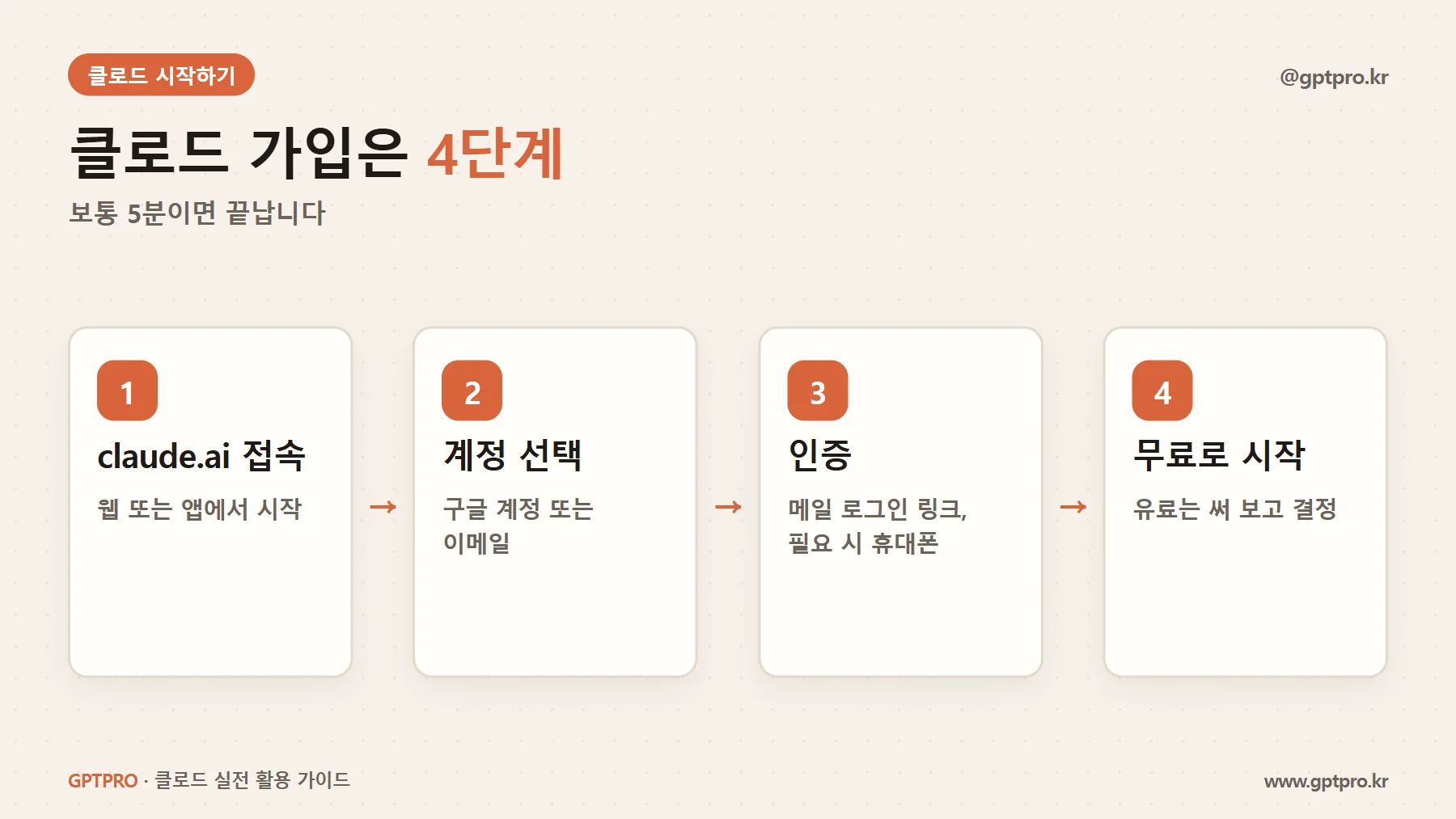
가입은 claude.ai에서 시작합니다. 제가 새 계정을 만들어 본 순서는 다음과 같습니다.
- claude.ai 접속 후 가입 화면에서 구글 계정으로 계속하기 또는 이메일 입력을 선택합니다.
- 이메일로 가입하면 받은편지함으로 로그인 링크(또는 인증 코드)가 옵니다. 비밀번호를 따로 만들지 않는 방식입니다.
- 이름(표시 이름)을 입력하고, 이용약관과 개인정보 처리 안내에 동의합니다.
- 상황에 따라 휴대폰 번호 인증을 요청받을 수 있습니다.
- 무료 플랜으로 바로 시작하거나 유료 플랜 안내 화면이 나오는데, 처음에는 무료로 충분합니다.
💡 팁: 업무용과 개인용을 섞지 않으려면 처음부터 계정을 나눠 두는 것이 좋습니다. 대화 기록과 프로젝트가 계정 단위로 쌓이기 때문입니다.
2. 첫 화면 구성 이해하기
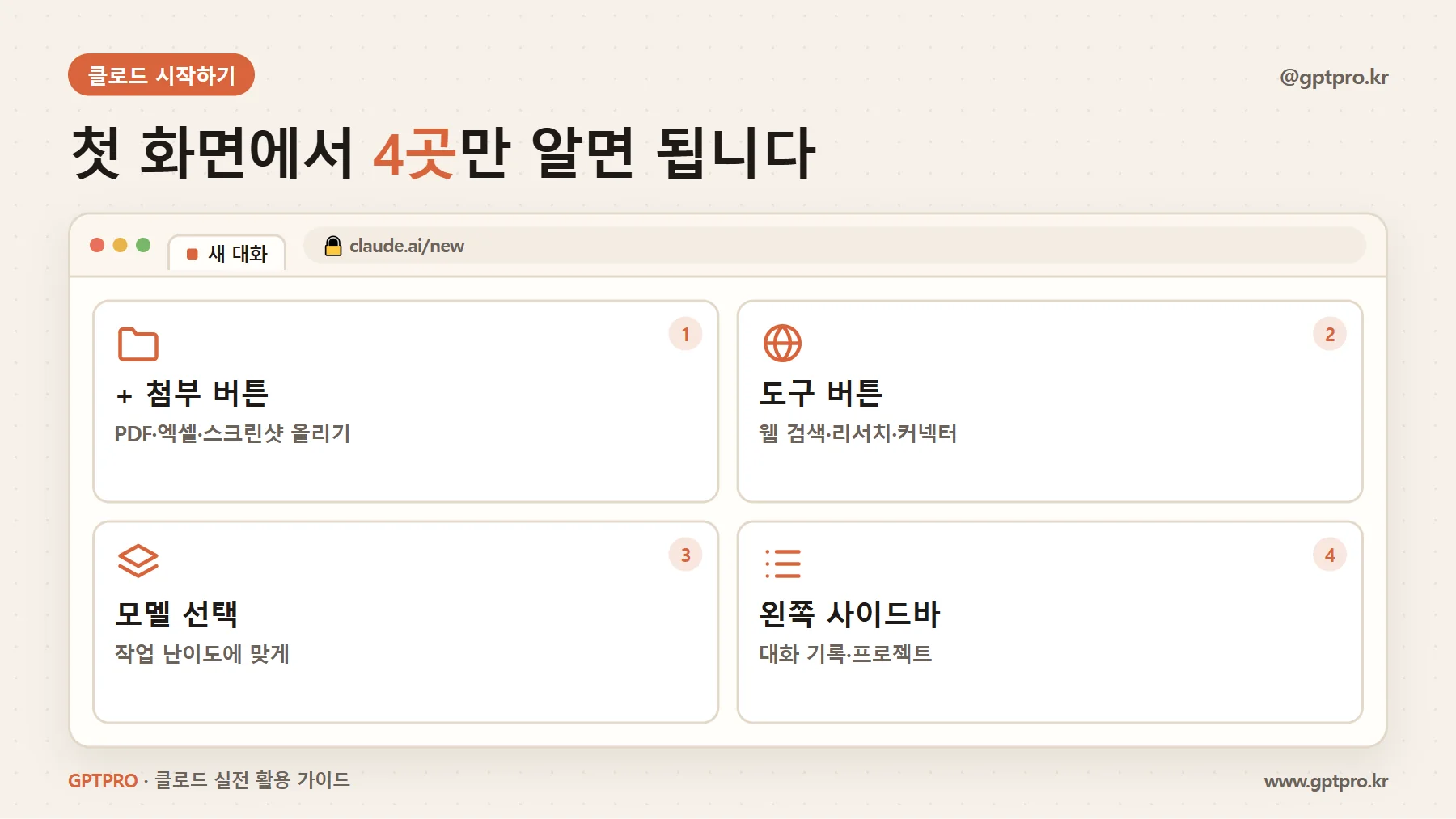
로그인하면 가운데 입력창 하나가 크게 보입니다. 처음에는 단순해 보이지만, 자주 쓰는 기능이 입력창 주변에 모여 있습니다.
| 위치 | 기능 | 언제 쓰나 |
|---|---|---|
입력창 왼쪽 + 버튼 |
파일·이미지 첨부, 프로젝트 지식 추가 | PDF, 엑셀, 스크린샷을 넣을 때 |
| 입력창 근처 도구 버튼 | 웹 검색, 리서치, 커넥터 켜기 | 최신 정보가 필요할 때 |
| 모델 선택 메뉴 | Sonnet, Opus, Haiku 등 모델 변경 | 작업 난이도에 따라 |
| 왼쪽 사이드바 | 대화 기록, 프로젝트, 아티팩트 목록 | 이전 작업을 다시 열 때 |
| 왼쪽 아래 계정 메뉴 | 설정, 요금제, 로그아웃 | 설정을 바꿀 때 |
메뉴 이름과 위치는 업데이트에 따라 조금씩 바뀝니다. 아이콘 위에 마우스를 올리면 설명이 나오니, 처음에 한 번씩 눌러 보는 것을 권합니다.
3. 처음 바꿔 두면 좋은 설정 4가지
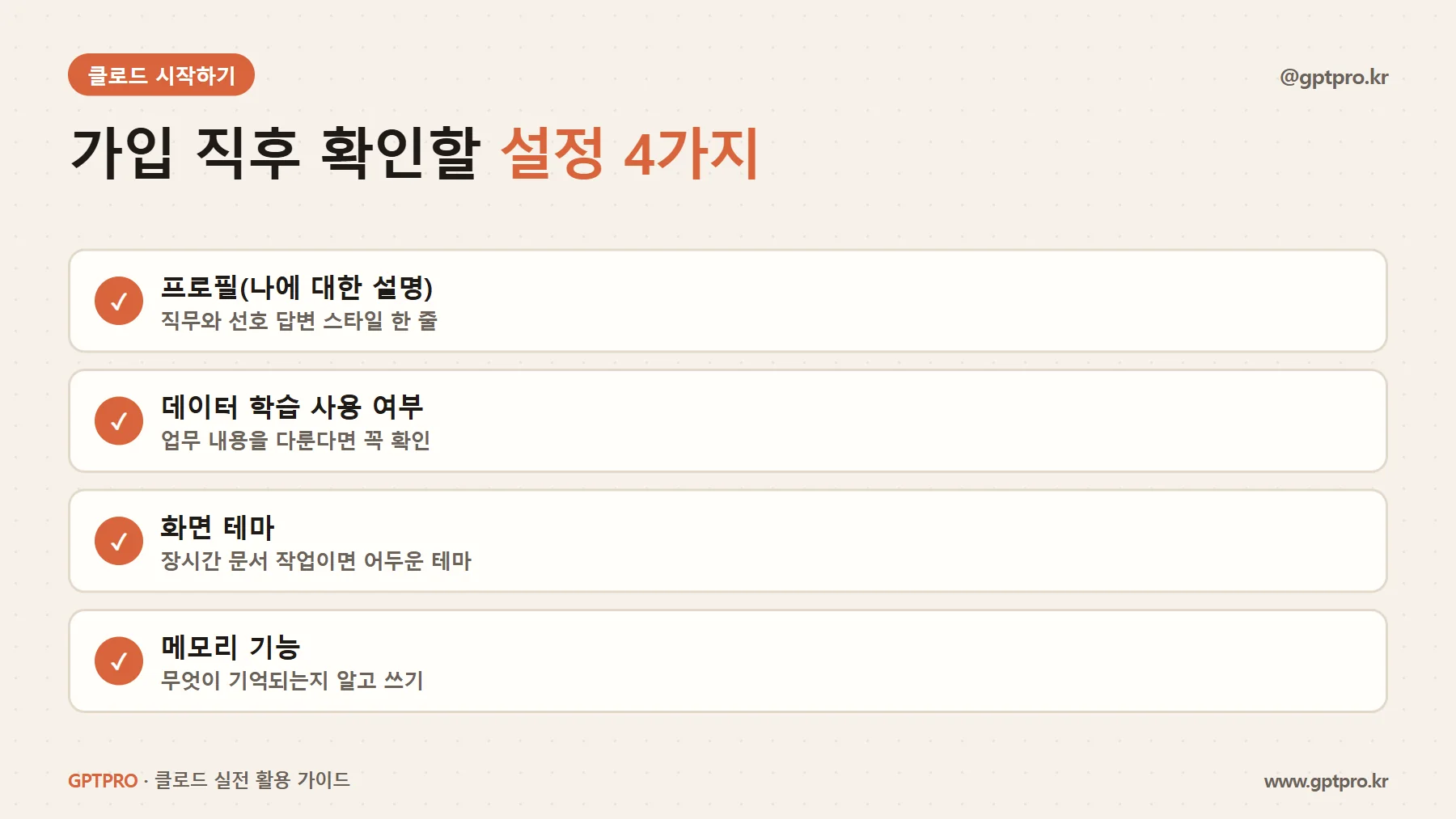
계정 메뉴의 설정에서 다음 네 가지를 먼저 확인했습니다.
① 프로필(나에 대한 설명)
설정의 프로필 항목에 직업이나 선호하는 답변 스타일을 적어 두면 모든 대화에 반영됩니다. 저는 이렇게 적어 두었습니다.
나는 AI 업무 자동화 블로그를 운영하는 실무자다.
답변은 한국어 존댓말로, 결론을 먼저 말하고 근거를 뒤에 붙여 줘.
모르는 내용은 추측하지 말고 모른다고 말해 줘.
② 데이터 학습 사용 여부
설정의 개인정보 항목에서 내 대화가 모델 개선에 쓰일지를 선택할 수 있습니다. 업무 내용을 다룬다면 꼭 확인하세요. 자세한 내용은 별도 글에서 다루겠습니다.
③ 화면 테마와 글꼴
밝은 테마, 어두운 테마, 시스템 설정 따르기를 고를 수 있습니다. 장시간 문서를 읽는다면 어두운 테마가 눈이 편했습니다.
④ 메모리 기능
대화 사이에 기억을 유지하는 메모리 기능이 있습니다. 편리하지만 무엇이 기억되는지 알고 쓰는 것이 좋습니다.
4. 앱 설치와 첫 대화
PC에서는 데스크톱 앱(윈도우·맥), 휴대폰에서는 앱스토어·구글 플레이의 Claude 앱을 설치할 수 있습니다. 같은 계정으로 로그인하면 대화 기록이 그대로 이어집니다.
첫 대화로는 거창한 질문보다 지금 하고 있는 일을 넣어 보는 것을 추천합니다. 제가 처음 넣었던 질문은 이랬습니다.
다음은 내가 쓴 주간 보고 초안이야.
팀장님이 3분 안에 읽을 수 있게 핵심만 남기고,
수치가 들어간 문장은 그대로 유지해 줘.

(초안 붙여넣기)
결과를 보고 "조금 더 짧게", "표로 바꿔 줘"처럼 이어서 요청하면 됩니다. 한 번에 완벽한 답을 받으려 하기보다 두세 번 주고받으며 다듬는 것이 클로드를 쓰는 기본 방식입니다.
한 줄씩 정리
- claude.ai에서 구글 계정이나 이메일로 가입하며, 휴대폰 인증을 요구할 수 있습니다.
- 첫 화면에서는
+첨부 버튼, 도구 버튼, 모델 선택 메뉴 위치만 알면 대부분 해결됩니다. - 프로필 설명, 데이터 학습 설정, 메모리 설정은 가입 직후 확인해 두세요.
가입하며 막혔던 부분
가입 과정에서 막히는 분들은 대부분 인증 메일이 스팸함으로 간 경우였습니다. 메일이 오지 않으면 스팸함부터 확인하세요. 그리고 가입 직후 프로필 설명 한 줄을 적어 두는 것만으로도 매번 "한국어로, 결론부터"를 붙이는 수고가 사라집니다. 사소하지만 체감이 큰 설정입니다.