
엑셀 작업에서 시간이 가장 많이 드는 건 분석이 아니라 정리입니다. 날짜 형식이 제각각이고, 같은 거래처 이름이 띄어쓰기만 다르게 세 가지로 들어가 있고, 중간중간 빈 행이 있습니다. 이런 정리 작업을 클로드에 맡기면서 엑셀 앞에 앉아 있는 시간이 크게 줄었습니다.
클로드가 엑셀을 다루는 방식
파일을 올리면 클로드는 코드를 실행해서 데이터를 읽고 계산합니다. 그래서 수천 행짜리 데이터도 합계, 평균, 그룹별 집계를 정확하게 해냅니다. 결과는 표나 차트로 보여 주고, 정리된 데이터를 새 파일로 만들어 주기도 합니다.
활용 1. 데이터 정제
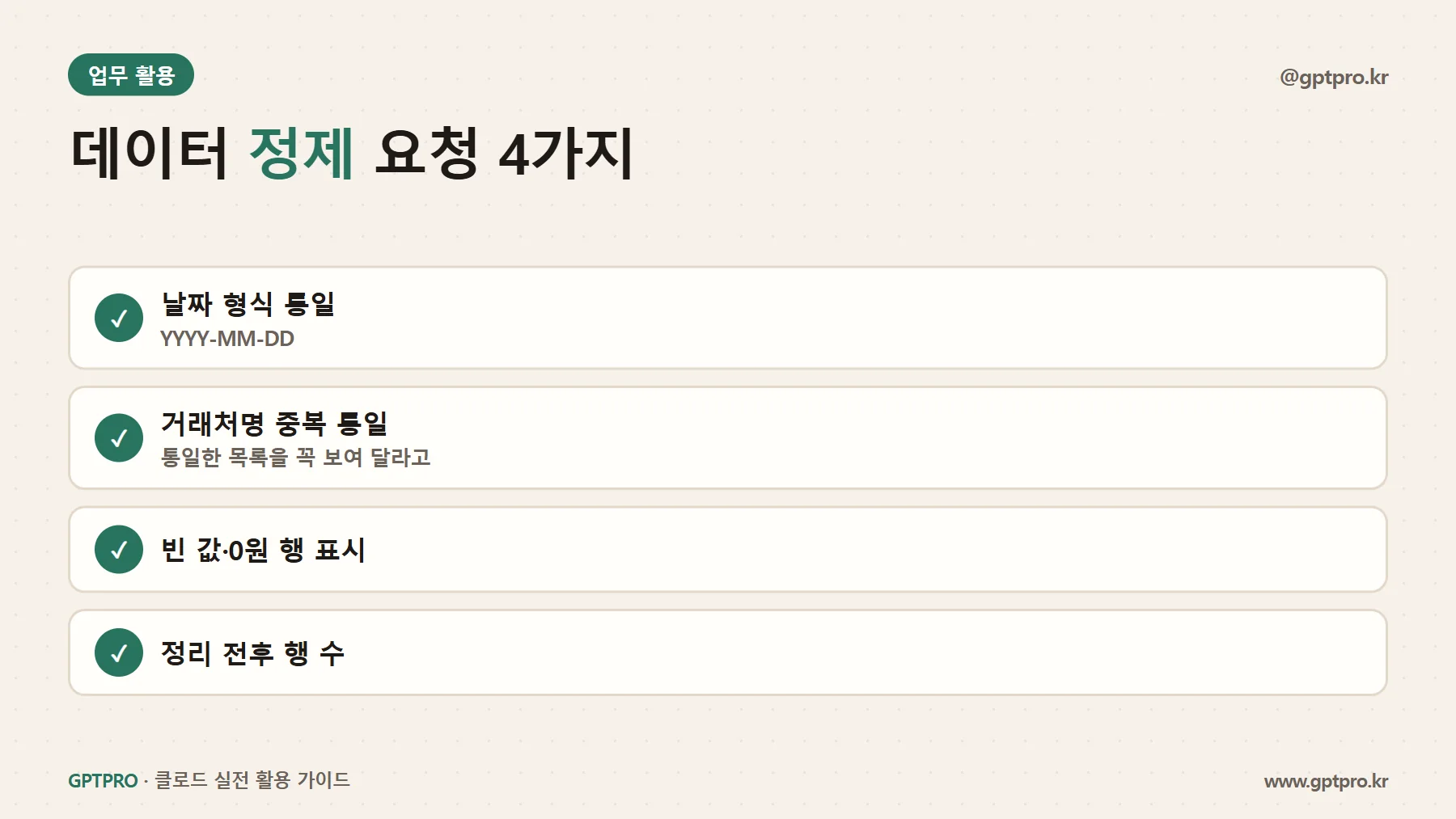
예시로 쓴 데이터는 3개월치 온라인 판매 내역(약 2,400행)입니다.
첨부한 판매 데이터를 정리해 줘.
1. 날짜 열의 형식을 YYYY-MM-DD로 통일
2. 거래처명의 띄어쓰기·대소문자 차이로 중복된 이름을 하나로 통일하고, 통일한 목록을 보여 줘
3. 금액이 비어 있거나 0인 행은 따로 표시
4. 정리 전후 행 수를 알려 줘
"통일한 목록을 보여 줘"가 중요합니다. 클로드가 "(주)그린상사"와 "그린상사"를 같은 회사로 판단했는지 확인할 수 있어야 하니까요. 실제로 이름이 비슷하지만 다른 회사를 합쳐 버리는 경우가 있었는데, 목록을 보고 바로잡았습니다.
활용 2. 요약 통계와 집계
정리된 데이터로 다음을 보여 줘.
- 월별 매출 합계와 전월 대비 증감률
- 거래처별 매출 상위 10곳
- 상품 카테고리별 평균 주문 금액
결과는 표로, 증감률은 소수점 첫째 자리까지.
엑셀의 피벗 테이블로 하던 작업을 말로 요청하는 셈입니다. 조건을 바꿔 가며 여러 번 물어보기 쉬워서, 데이터를 이리저리 탐색할 때 특히 편합니다.
활용 3. 엑셀 수식 만들기
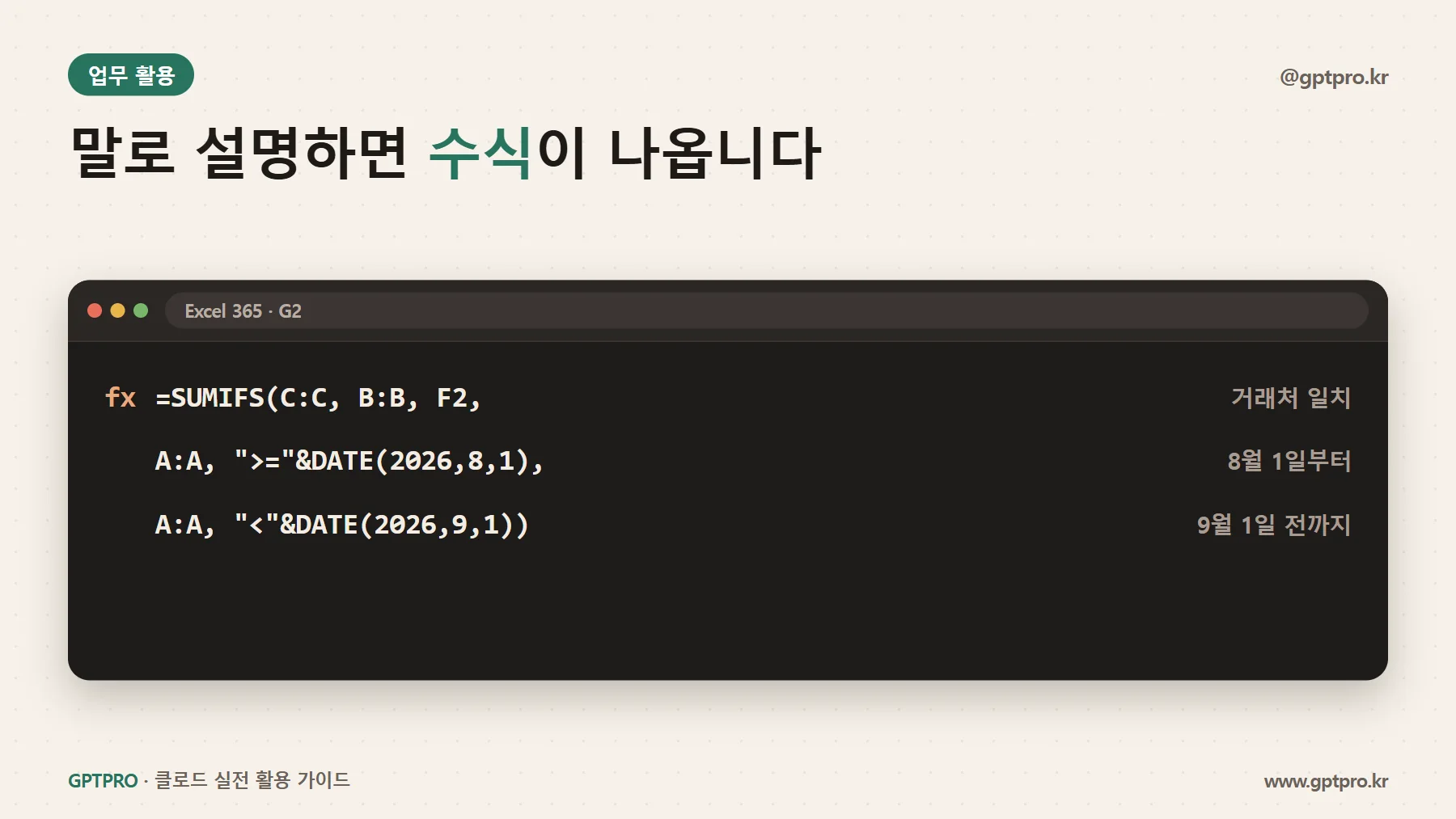
파일을 올리지 않고 수식만 받는 것도 자주 씁니다. 회사 데이터를 외부에 올리기 어려울 때 유용합니다.
엑셀 수식을 만들어 줘.
- A열: 주문일자, B열: 거래처명, C열: 금액
- F2 셀에 거래처명을 입력하면, 해당 거래처의 2026년 8월 매출 합계가 G2에 나오게
- 엑셀 365 기준
클로드는 SUMIFS와 날짜 조건을 조합한 수식을 주고, 각 인수가 무엇을 뜻하는지 설명해 줍니다.
=SUMIFS(C:C, B:B, F2, A:A, ">="&DATE(2026,8,1), A:A, "<"&DATE(2026,9,1))
엑셀 버전을 알려 주는 것이 좋습니다. 365에서만 되는 함수(FILTER, XLOOKUP 등)를 구버전에서 쓰면 오류가 납니다.
수식이 안 될 때
오류가 나면 오류 메시지와 데이터 예시 두세 행을 함께 붙여 넣으세요.
위 수식에서 #VALUE! 오류가 나. A열 데이터는 이렇게 생겼어.
2026.08.03
2026.08.05
이 경우처럼 날짜가 텍스트로 들어가 있는 게 원인이면, 클로드가 변환 방법까지 알려 줍니다.
결과 검증 요령
- 행 수 확인: 정리 전후 행 수가 예상과 맞는지 봅니다.
- 합계 대조: 전체 매출 합계를 엑셀 SUM 결과와 비교합니다.
- 샘플 확인: 결과 표에서 2~3개 값을 골라 원본에서 직접 필터링해 확인합니다.
개인정보와 사내 데이터 주의
고객 이름, 연락처가 들어간 데이터는 올리기 전에 해당 열을 삭제하거나 가명 처리하세요. 분석에 필요 없는 개인정보는 애초에 넣지 않는 것이 원칙입니다. 회사 데이터를 외부 AI에 올려도 되는지도 먼저 확인해야 합니다.
분석보다 정제에서 아낀 시간
클로드로 엑셀 작업을 하면서 깨달은 건, 분석보다 정제에서 시간을 더 많이 아낀다는 점입니다. 날짜 형식 통일이나 이름 중복 정리는 사람이 하면 지루하고 실수가 잦은데, 클로드는 규칙을 정해 주면 일관되게 처리합니다. 다만 "합쳐도 되는지" 같은 판단은 반드시 사람이 확인하세요. 데이터 정리의 실수는 분석 결과 전체를 틀리게 만듭니다.
📌 3줄 요약
- 파일을 올리면 클로드가 코드를 실행해 정제·집계를 정확하게 처리합니다.
- 정제 작업은 "무엇을 어떻게 바꿨는지 목록으로 보여 줘"를 꼭 덧붙이세요.
- 데이터를 올리기 어려우면 열 구조와 엑셀 버전만 알려 주고 수식을 받으세요.