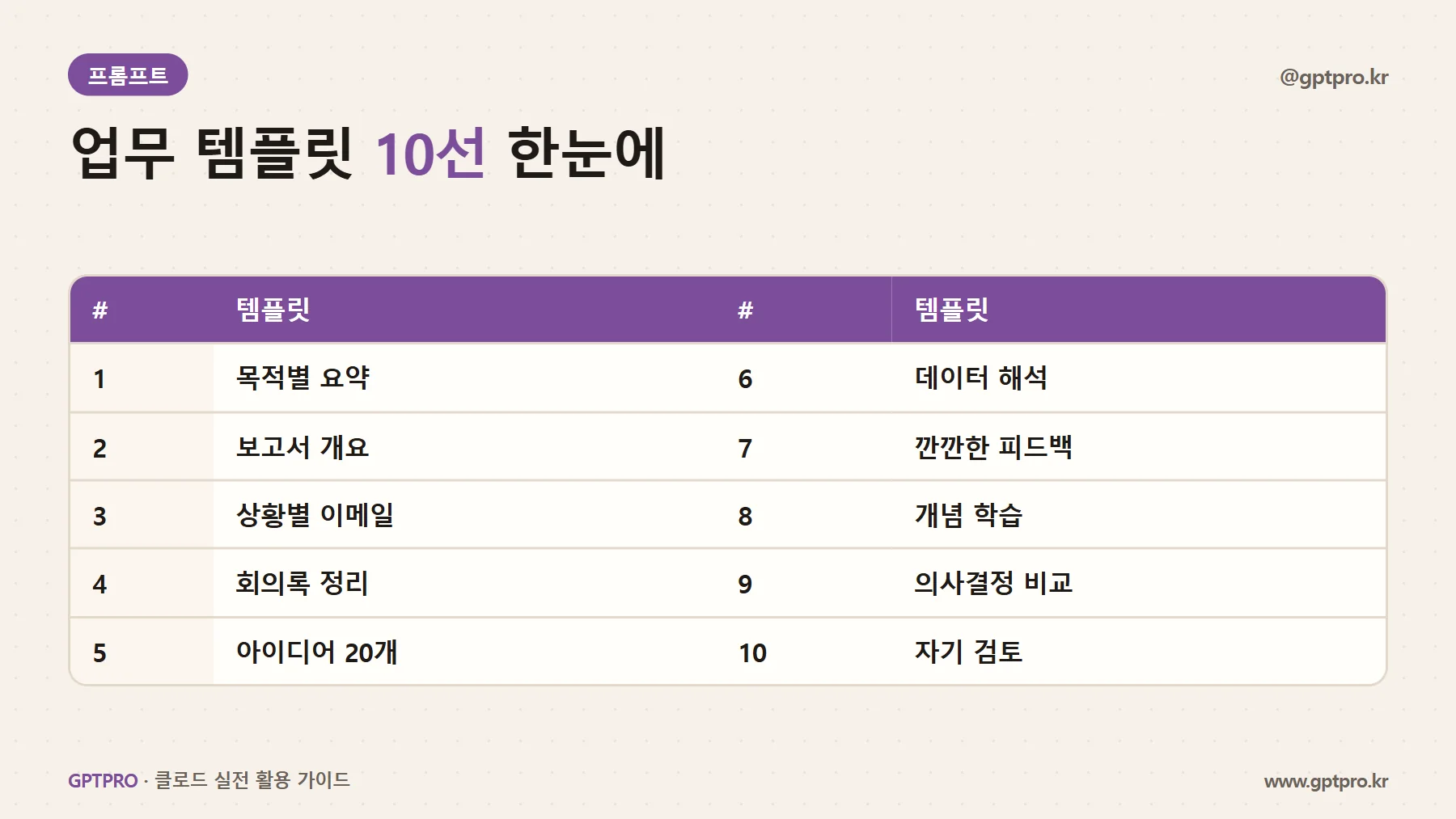
지금까지 프롬프트 카테고리에서 역할·맥락·형식, XML 태그, 퓨샷 예시, 환각 줄이기 같은 원리를 다뤘습니다. 이번 글은 그 원리를 녹여 만든 실전 템플릿 모음입니다. 제가 실제로 메모 앱에 저장해 두고 매일 꺼내 쓰는 것들입니다.
[ ] 부분만 채우면 됩니다.
1. 긴 글 목적별 요약
<document>
[자료 붙여넣기]
</document>

나는 [직무]이고, 이 자료를 [목적: 예) 팀 회의 공유용]으로 쓰려고 해.
- 핵심 내용 5줄 이내
- 내 업무에 영향이 있는 부분 별도 표시
- 수치는 원문 그대로, 문서에 없는 내용은 추가하지 마
팁: "내 업무에 영향이 있는 부분"이 요약을 일반론에서 구해 줍니다.
2. 보고서 개요
[주제]에 대한 보고서 개요를 만들어 줘.
- 읽는 사람: [직급/부서], 관심사: [예) 비용, 일정]
- 목적: [결정 요청 / 현황 공유]
- 분량: [A4 n쪽]
- 섹션 제목은 결론형 문장으로
- 내가 아직 준비하지 않은 자료가 있으면 알려 줘
3. 상황별 이메일
[받는 사람과 관계]에게 보낼 메일을 써 줘.
- 목적: [메일로 얻고 싶은 결과]
- 꼭 들어갈 사실: [날짜, 금액, 조건]
- 말투: [정중하지만 간결하게]
- [n]문장 이내, 내가 언급하지 않은 약속은 넣지 마
4. 회의록 정리
<transcript>
[회의 녹취·메모]
</transcript>

회의록으로 정리해 줘.
1. 결정사항 (합의된 것만)
2. 할 일 표 (할 일 / 담당자 / 기한, 언급 없으면 '미정')
3. 미결 사항
4. 확인 필요 (불분명한 부분)
5. 아이디어 발산
[주제]에 대한 아이디어를 20개 내 줘.
- 조건: [예산, 기간, 대상]
- 뻔한 아이디어 10개, 과감한 아이디어 10개로 나눠서
- 각 아이디어는 한 줄로
마지막에 실행 가능성이 가장 높은 3개를 골라 이유를 써 줘.
팁: "뻔한 것/과감한 것"으로 나누면 결과의 폭이 넓어집니다.
6. 데이터 해석
<data>
[표 또는 수치]
</data>

이 데이터에서 [알고 싶은 것]을 분석해 줘.
- 눈에 띄는 변화 3가지와 가능한 원인
- 데이터만으로는 단정할 수 없는 부분은 따로 표시
- 추가로 확인하면 좋을 데이터 제안
7. 피드백 받기
<draft>
[내가 쓴 글/기획안]
</draft>

[이 글을 받는 사람]의 입장에서 깐깐하게 검토해 줘.
- 설득력이 약한 부분
- 빠진 근거
- 빼도 되는 문장
칭찬은 생략하고 개선점만.
팁: "칭찬은 생략"을 넣지 않으면 장점 설명이 길어집니다.
8. 새로운 개념 학습
[개념]을 설명해 줘.
- 나의 현재 수준: [예) 엑셀은 잘 쓰지만 프로그래밍은 처음]
- 비유 하나 → 핵심 정의 → 업무 예시 하나 순서로
- 마지막에 이해했는지 확인하는 질문 3개
9. 의사결정 정리
[결정해야 할 문제]에 대해 선택지 [A, B, C]를 비교해 줘.
- 판단 기준: [비용, 속도, 위험 등 우선순위 순]
- 표로 비교하고, 기준별 점수와 근거
- 각 선택지의 가장 큰 위험 하나씩
최종 추천은 하되, 내가 더 알아봐야 할 정보도 알려 줘.
10. 답변 자기 검토
방금 답변을 스스로 검토해 줘.
- 사실 확인이 필요한 주장과 확신 정도(높음/중간/낮음)
- 내 요청 조건 중 지키지 못한 것
- 더 좋게 만들 수 있는 부분 1가지
팁: 중요한 답변을 받은 직후 이어서 쓰면 검증할 곳을 빠르게 좁힐 수 있습니다.
템플릿을 더 잘 쓰는 법
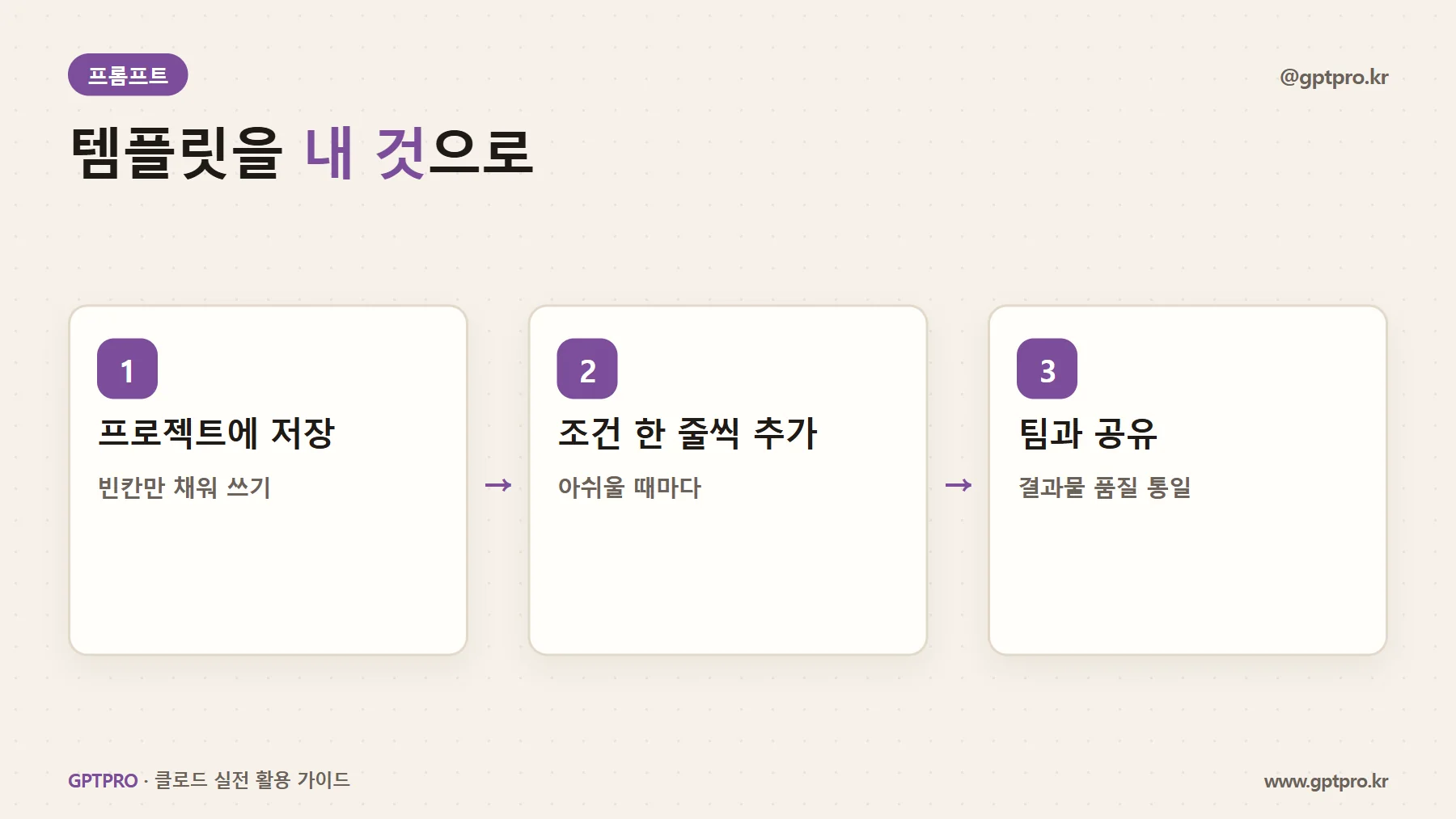
- 자주 쓰는 템플릿은 프로젝트 지침으로: 프로젝트에 저장해 두면 빈칸만 채워 바로 씁니다.
- 내 업무에 맞게 한 줄씩 추가: 결과가 마음에 안 들 때마다 조건 한 줄을 추가하면 나만의 템플릿이 됩니다.
- 팀과 공유: 잘 다듬은 템플릿은 팀 위키에 공유하면 팀 전체의 결과물 품질이 올라갑니다.
한 줄씩 정리
- 요약·보고서·메일·회의록·아이디어·데이터·피드백·학습·의사결정·자기 검토 10가지 템플릿입니다.
- 각 템플릿에는 역할·맥락·형식과 "지어내지 마" 같은 안전장치가 들어 있습니다.
- 자주 쓰는 것은 프로젝트에 저장하고, 쓰면서 조건을 다듬어 나만의 템플릿으로 만드세요.
💬 가장 자주 쓰는 두 가지
이 10개 중 제가 가장 자주 쓰는 건 7번 피드백과 10번 자기 검토입니다. 클로드로 무언가를 만드는 것보다, 만든 것을 검토하는 데 쓸 때 오히려 효과가 컸습니다. 내가 쓴 글의 약점을 깐깐한 독자 입장에서 짚어 주는 동료가 생긴 셈이니까요. 템플릿은 출발점일 뿐입니다. 쓰면서 계속 고쳐 나만의 버전을 만들어 보세요.